Pentru autori
Vânzarea cărților electronice: configurarea Stripe, pas cu pas
LocalBooks nu se ocupă singur de cardurile cititorilor tăi. De asta se ocupă Stripe, compania de plăți din spatele multor magazine online. Când un cititor îți cumpără cartea electronică, banii ajung în propriul tău cont Stripe, iar Stripe îi trimite în contul tău bancar. Configurarea durează cam 15 minute și e gratuită.
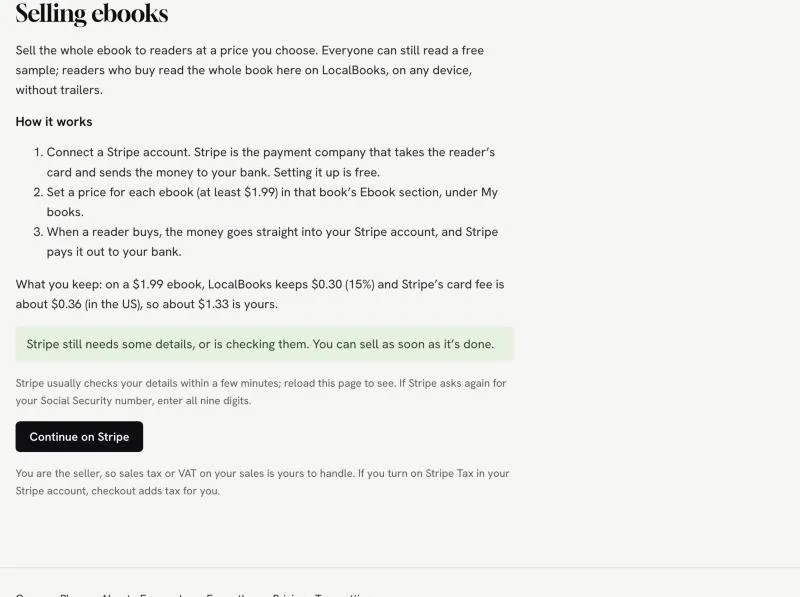
Cât îți rămâne: la o carte electronică de 1,99 USD, LocalBooks păstrează 0,30 USD (15%), iar comisionul de card al Stripe este de aproximativ 0,36 USD (în SUA), deci îți rămân aproximativ 1,33 USD.
Pregătește următoarele (cam 15 minute)
- Numele tău legal, data nașterii și adresa de domiciliu
- Numărul tău de asigurare socială (în SUA) sau codul de identificare fiscală din țara ta (în România, CNP-ul). Stripe are nevoie de el prin lege înainte să te poată plăti.
- Datele contului tău bancar (IBAN)
- Telefonul mobil: Stripe îți trimite un cod prin SMS ca să-ți protejeze contul
Începe pe LocalBooks
- Mergi la „Cărțile mele” › „Câștiguri”.
- La „Vânzarea cărților electronice”, alege țara în care ești stabilit (tu sau firma ta). Alege cu atenție: Stripe nu o poate schimba mai târziu.
- Apasă „Conectează Stripe”. Se deschide site-ul Stripe.
Meniul din stânga jos al paginilor Stripe („English (US)”) schimbă limba Stripe în limba ta.
Pe site-ul Stripe
Imaginile sunt din modul de test al Stripe, așa că unele texte (precum „included in test mode”) vor arăta altfel la tine.
1. Adresa ta de email
Adresa ta de email de pe LocalBooks e deja completată. Dacă ai deja un cont Stripe, poți folosi adresa acestuia și te poți conecta. Apasă „Continue” (Continuă).
2. O parolă
Alege o parolă de cel puțin 10 caractere (sau apasă „Sign in with Google”). Apasă „Submit” (Trimite).
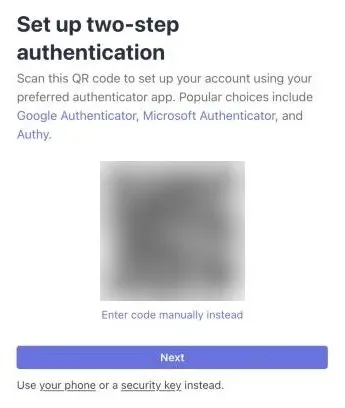
3. Autentificare în doi pași: alege SMS
Stripe îți arată mai întâi un cod QR pentru o aplicație de autentificare. Dacă nu folosești așa ceva, nu scana nimic: apasă linkul mic „your phone” de jos („Use your phone or a security key instead”).
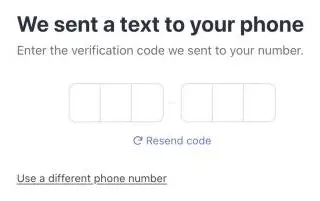
4. Numărul de mobil și codul
Introdu numărul de mobil și apasă „Send text” (Trimite SMS), apoi scrie codul de 6 cifre din mesaj.
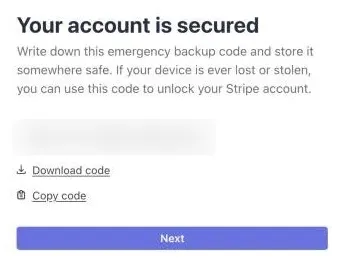
5. Salvează codul de rezervă
Apasă „Download code” sau „Copy code” și păstrează-l într-un loc sigur. Este singura cale de a intra din nou în contul Stripe dacă îți pierzi telefonul. Apasă „Next” (Înainte).
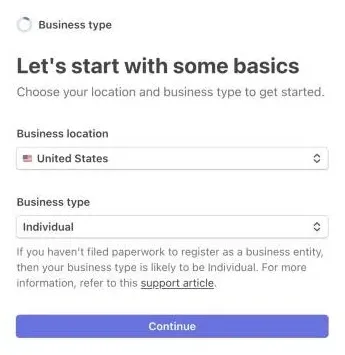
6. Țara și tipul de activitate
Business location: țara ta. Business type: „Individual” (persoană fizică), dacă nu ți-ai înregistrat o firmă pentru scris. Apasă „Continue”.
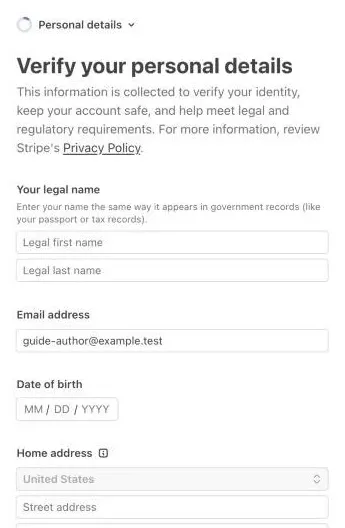
7. Datele tale personale
Numele tău legal (ca în actele fiscale), data nașterii, adresa de domiciliu, telefonul și ultimele 4 cifre ale numărului de asigurare socială. Stripe le folosește ca să-ți verifice identitatea; cititorii nu le văd. Apasă „Continue”.
8. Datele activității
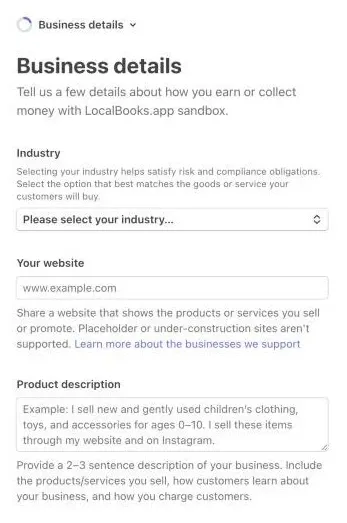
LocalBooks completează cea mai mare parte pentru tine. Dacă ceva e gol: domeniul „Digital products”, apoi „Books”; site-ul tău este pagina ta de autor pe LocalBooks („Cărțile mele” › „Profiluri de autor”); și o descriere scurtă, de exemplu „I’m an author and I sell my ebooks on LocalBooks.app.” Apasă „Continue”.
9. Contul tău bancar
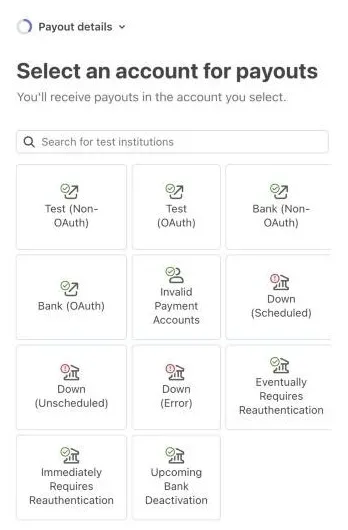
Caută-ți banca și conectează-te la ea sau alege să introduci singur datele contului. Dacă Stripe îți arată mai multe conturi, bifează doar contul în care vrei să primești banii. Salvarea datelor cu Link e opțională: „Finish without saving” e în regulă.
10. Transferuri: păstrează „Automatic”
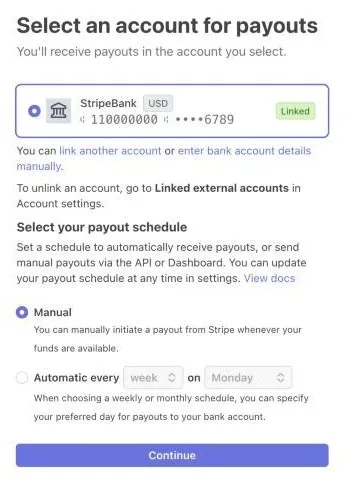
Verifică să fie selectat „Automatic” (automat). LocalBooks îl setează săptămânal; dacă Stripe arată „Manual”, schimbă-l, altfel banii rămân în Stripe până te conectezi și îi trimiți singur în bancă.
11. Ce văd cititorii pe chitanțe
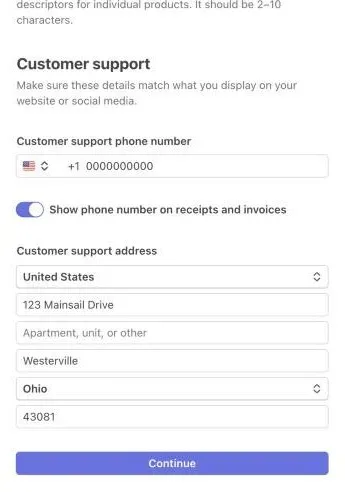
Păstrează LOCALBOOKS.APP ca descriere pe extras, ca cititorii să recunoască plata pe extrasul cardului. Stripe îți copiază numărul de telefon personal și adresa de domiciliu ca date de contact pentru clienți, iar cititorii care cumpără le pot vedea. Dezactivează „Show phone number on receipts” dacă nu vrei ca cititorii să aibă numărul tău și folosește o adresă de firmă sau o căsuță poștală dacă preferi să nu-ți dai adresa de acasă.
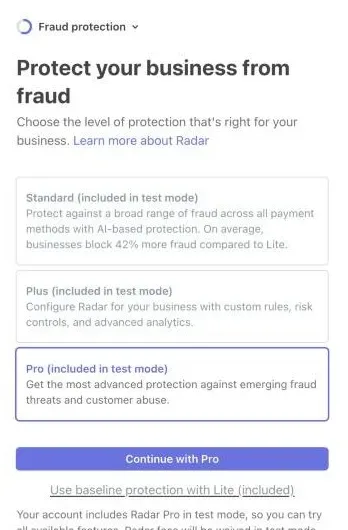
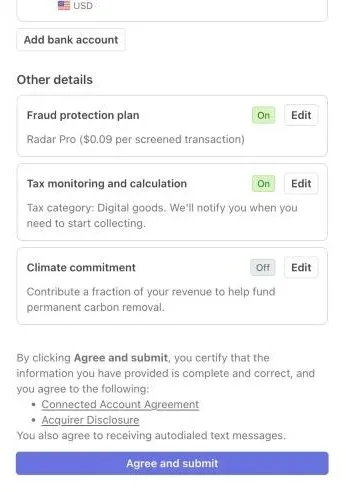
12. Protecția împotriva fraudei: alege Lite (gratuit)
Stripe oferă protecție împotriva fraudei cu plată (Standard, Plus, Pro), care ia un comision la fiecare vânzare. Dacă poți, apasă „Use baseline protection with Lite (included)”, care e gratuit. Dacă Stripe te pune totuși pe un plan cu plată, treci pe Lite după aceea (vezi finalul acestei pagini).
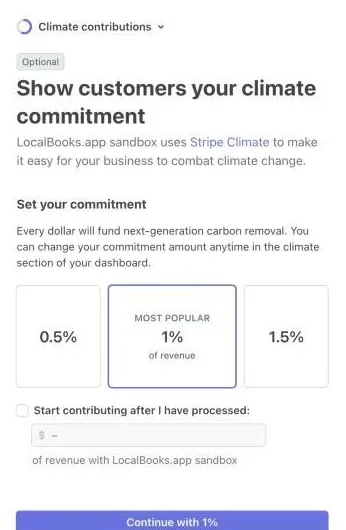
13. Contribuția pentru climă (opțională)
Stripe preselectează 1% din veniturile tale pentru eliminarea carbonului. Dacă nu vrei să dai acești bani, apasă „No thanks” sub butonul mare.
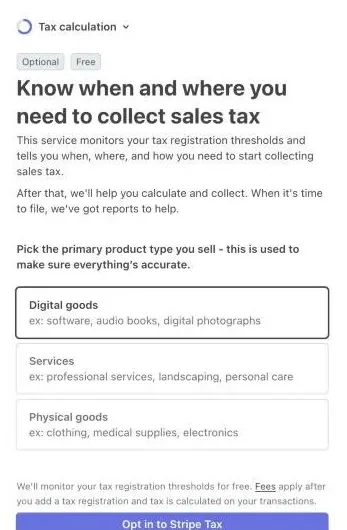
14. Taxa pe vânzări (opțional, monitorizare gratuită)
Alege „Digital goods” și apasă „Opt in to Stripe Tax”. Stripe îți urmărește gratuit vânzările și te anunță dacă trebuie să te înregistrezi undeva pentru taxa pe vânzări. După ce te înregistrezi, plata pe LocalBooks adaugă taxa pentru tine.
15. Verifică și trimite
Verifică tot: la „Payout details” trebuie să apară banca ta, iar la „Climate commitment” trebuie să scrie „Off”, dacă nu ai ales contribuția. Apasă „Agree and submit”.
Înapoi pe LocalBooks
Stripe te trimite înapoi la „Câștiguri”. De obicei are nevoie de câteva minute ca să-ți verifice datele: reîncarcă pagina până scrie „Stripe este conectat”.
Tot se verifică după 10 minute? Apasă „Continuă pe Stripe”. Uneori Stripe îți cere în acest moment numărul complet de asigurare socială. Introdu toate cele nouă cifre și trimite.
Ultimul pas: stabilește prețurile
Mergi la „Cărțile mele”, deschide o carte și, în secțiunea „Carte electronică”, introdu un preț (cel puțin 1,99 USD). Apasă „Salvează prețul”. Butonul „Cumpără e-bookul” apare pe pagina cărții și acolo unde se termină fragmentul gratuit.
După configurare: verifică planul de protecție
Deschide pagina cu planurile Radar din Stripe (conectează-te la Stripe dacă ți se cere) și alege „Radar Lite”, care e gratuit. Planurile cu plată adaugă un comision la fiecare vânzare, ceea ce contează la cărți care costă câțiva dolari.
Stripe › Settings › Plans and fees › Radar →