작가를 위한 안내
전자책 판매하기: Stripe 설정, 단계별 안내
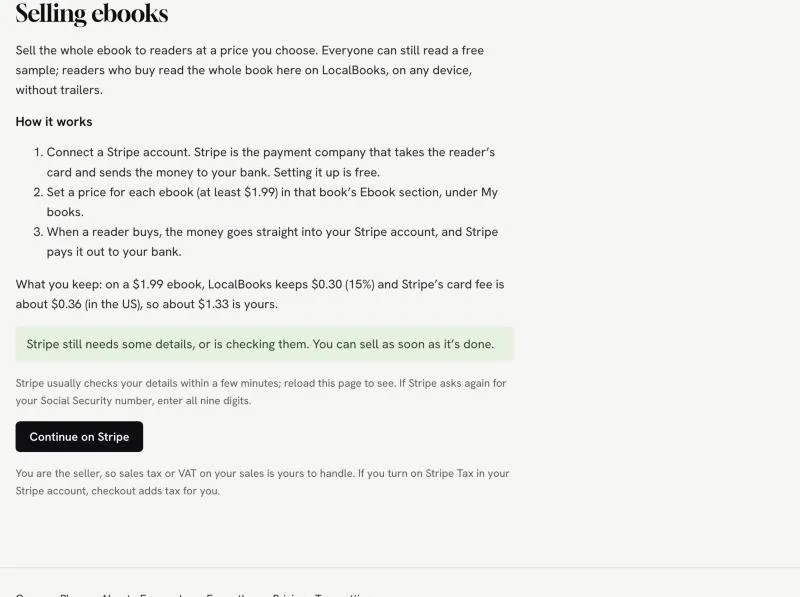
LocalBooks는 독자의 카드를 직접 다루지 않아요. 그 일은 Stripe가 해요. 많은 온라인 쇼핑몰 뒤에 있는 결제 회사예요. 독자가 내 전자책을 사면 돈은 내 Stripe 계정으로 들어가고, Stripe가 내 은행 계좌로 보내 줘요. 설정은 15분 정도 걸리고 무료예요.
내가 받는 금액: US$1.99짜리 전자책이라면 LocalBooks가 US$0.30(15%)를 가져가고 Stripe 카드 수수료가 약 US$0.36(미국 기준)라서, 약 US$1.33가 내 몫이에요.
미리 준비하세요(약 15분)
- 법적 이름, 생년월일, 집 주소
- 사회보장번호(미국의 경우) 또는 내 나라의 납세자 번호. Stripe가 돈을 지급하려면 법적으로 이 번호가 필요해요.
- 은행 계좌 정보(은행 코드와 계좌 번호)
- 휴대폰: 계정을 보호하기 위해 Stripe가 문자로 인증 코드를 보내요
먼저 LocalBooks에서
- ‘내 책’ › ‘수익’으로 가세요.
- ‘전자책 판매’에서 나(또는 내 사업체)가 있는 국가를 고르세요. 신중하게 고르세요. Stripe에서는 나중에 바꿀 수 없어요.
- ‘Stripe 연결’을 누르면 Stripe 사이트가 열려요.
Stripe 페이지 왼쪽 아래의 메뉴(‘English (US)’)에서 Stripe를 한국어로 바꿀 수 있어요.
Stripe 사이트에서
그림은 Stripe 테스트 모드에서 찍은 것이라서, 일부 문구(예: ‘included in test mode’)는 실제 화면과 다르게 보여요.
1. 이메일
LocalBooks 이메일이 이미 입력돼 있어요. 이미 Stripe 계정이 있다면 그 이메일로 로그인해도 돼요. ‘Continue’(계속)를 누르세요.
2. 비밀번호
10자 이상의 비밀번호를 정하세요(또는 ‘Sign in with Google’을 누르세요). ‘Submit’(제출)을 누르세요.
3. 2단계 인증: 문자 메시지 선택
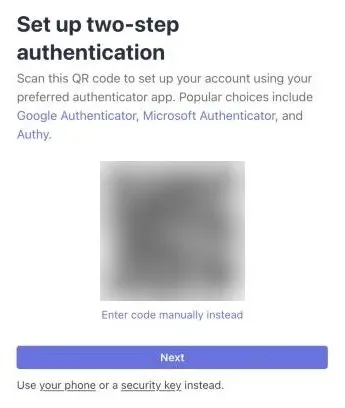
Stripe는 먼저 인증 앱용 QR 코드를 보여 줘요. 인증 앱을 쓰지 않는다면 아무것도 스캔하지 말고, 아래쪽의 작은 ‘your phone’ 링크(‘Use your phone or a security key instead’)를 누르세요.
4. 휴대폰 번호와 인증 코드
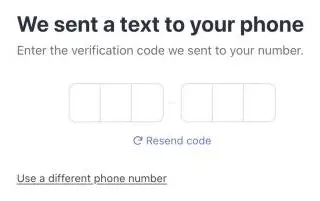
휴대폰 번호를 입력하고 ‘Send text’(문자 보내기)를 누른 다음, 문자로 받은 6자리 코드를 입력하세요.
5. 백업 코드 저장하기
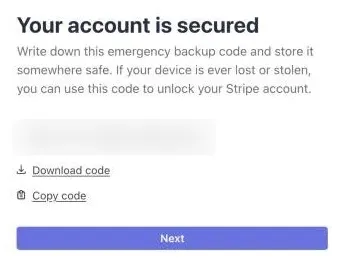
‘Download code’(코드 다운로드)나 ‘Copy code’(코드 복사)를 누르고 안전한 곳에 보관하세요. 휴대폰을 잃어버렸을 때 Stripe 계정에 다시 들어갈 수 있는 유일한 방법이에요. ‘Next’(다음)를 누르세요.
6. 소재지와 사업 유형
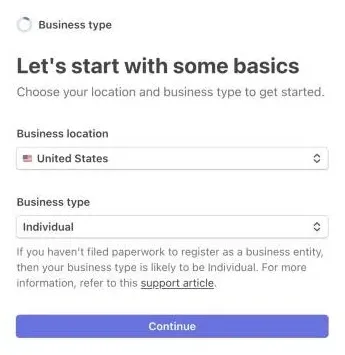
사업 소재지: 내 국가. 사업 유형: ‘Individual’(개인). 글쓰기를 위해 회사를 등록한 경우가 아니라면요. ‘Continue’를 누르세요.
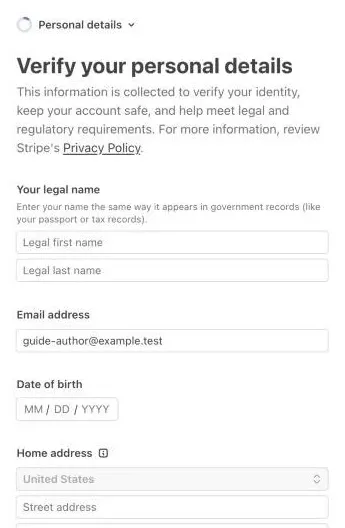
7. 개인 정보
법적 이름(세금 기록과 같은 이름), 생년월일, 집 주소, 전화번호, 사회보장번호 마지막 4자리를 입력해요. Stripe가 본인 확인에 쓰는 정보이고, 독자에게는 보이지 않아요. ‘Continue’를 누르세요.
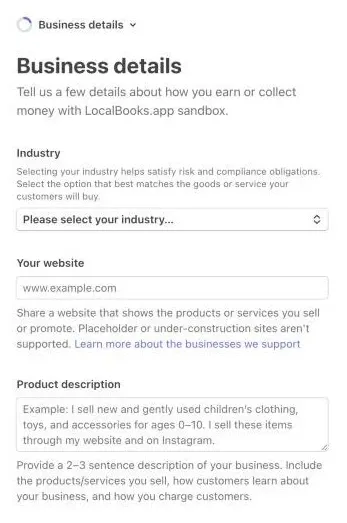
8. 사업 정보
대부분은 LocalBooks가 대신 채워 둬요. 비어 있는 항목이 있다면: 업종은 ‘Digital products’, 그다음 ‘Books’를 고르고, 웹사이트는 LocalBooks의 내 작가 페이지(‘내 책’ › ‘작가 프로필’)를 넣고, ‘I’m an author and I sell my ebooks on LocalBooks.app.’(작가이고 LocalBooks.app에서 전자책을 팔아요) 같은 짧은 설명을 쓰세요. ‘Continue’를 누르세요.
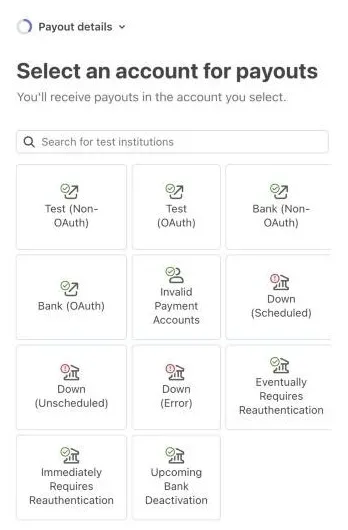
9. 은행 계좌
내 은행을 검색해서 로그인하거나, 은행 코드와 계좌 번호를 직접 입력하는 쪽을 고르세요. Stripe가 계좌를 여러 개 보여 주면 돈을 받을 계좌 하나만 체크하세요. Link에 정보를 저장하는 건 선택이에요. ‘Finish without saving’(저장하지 않고 마치기)을 눌러도 괜찮아요.
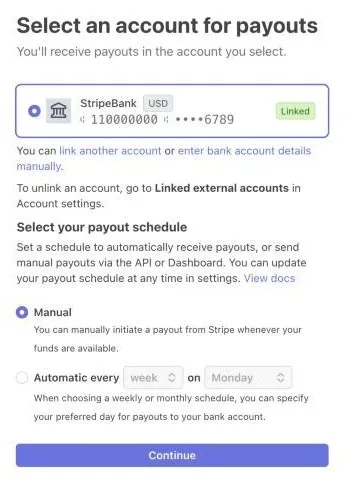
10. 정산: ‘Automatic’ 그대로 두기
‘Automatic’(자동)이 선택돼 있는지 확인하세요. LocalBooks는 매주로 설정해 둬요. Stripe에 ‘Manual’(수동)이 보이면 바꾸세요. 그대로 두면 내가 로그인해서 직접 은행으로 보낼 때까지 돈이 Stripe에 남아 있어요.
11. 독자의 영수증에 보이는 내용
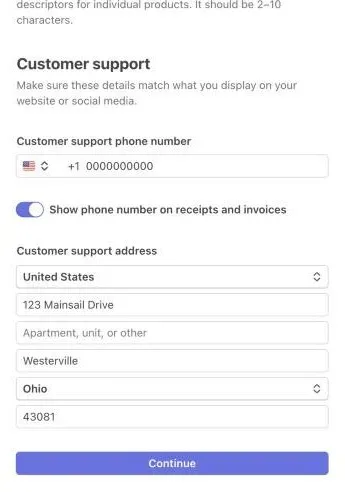
명세서 표시 이름은 LOCALBOOKS.APP 그대로 두세요. 그래야 독자가 카드 명세서에서 결제를 알아볼 수 있어요. Stripe는 내 개인 전화번호와 집 주소를 고객 지원 정보로 복사해 넣고, 구매한 독자는 이걸 볼 수 있어요. 독자에게 전화번호를 알리고 싶지 않다면 ‘Show phone number on receipts’(영수증에 전화번호 표시)를 끄고, 집 주소를 공개하고 싶지 않다면 사업장 주소나 사서함을 쓰세요.
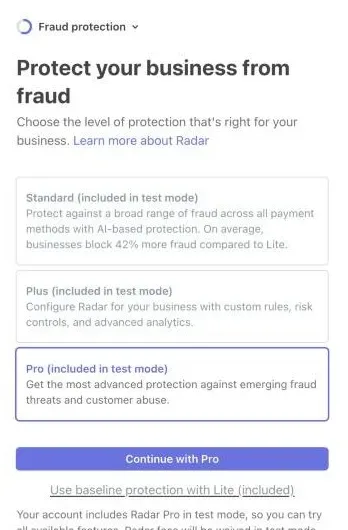
12. 사기 방지: Lite(무료) 선택
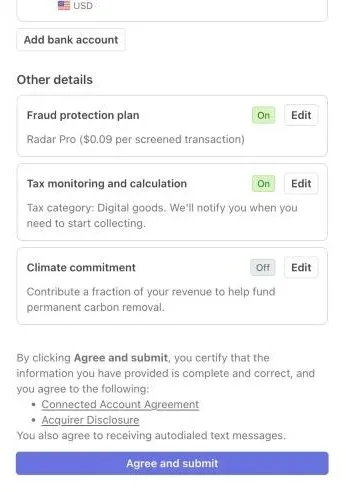
Stripe에는 판매할 때마다 수수료가 붙는 유료 사기 방지(Standard, Plus, Pro)가 있어요. 가능하면 무료인 ‘Use baseline protection with Lite (included)’를 누르세요. 그래도 Stripe가 유료 플랜으로 설정하면, 나중에 Lite로 바꾸세요(이 페이지 끝 참고).
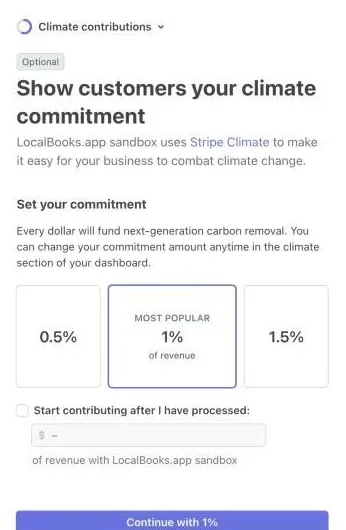
13. 기후 기부(선택)
Stripe는 수익의 1%를 탄소 제거에 쓰도록 미리 선택해 둬요. 기부하고 싶지 않다면 큰 버튼 아래의 ‘No thanks’(괜찮아요)를 누르세요.
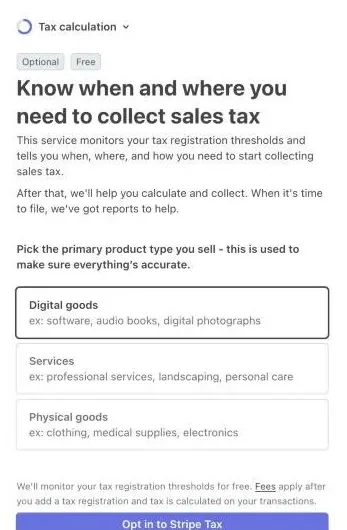
14. 판매세(선택, 무료 모니터링)
‘Digital goods’(디지털 상품)를 고르고 ‘Opt in to Stripe Tax’를 누르세요. Stripe가 판매를 무료로 지켜보다가, 어딘가에서 판매세 등록이 필요하면 알려 줘요. 등록하고 나면 LocalBooks 결제에서 세금을 자동으로 더해 줘요.
15. 확인하고 제출하기
모두 확인하세요. ‘Payout details’(정산 정보)에 내 은행이 보여야 하고, 직접 선택하지 않았다면 ‘Climate commitment’(기후 약속)는 ‘Off’(꺼짐)여야 해요. ‘Agree and submit’(동의 후 제출)을 누르세요.
LocalBooks로 돌아오면
Stripe가 ‘수익’ 페이지로 돌려보내 줘요. 정보 확인에는 보통 몇 분이 걸려요. ‘Stripe가 연결됐어요’라고 나올 때까지 페이지를 새로고침하세요.
10분이 지나도 계속 확인 중인가요? ‘Stripe에서 계속하기’를 누르세요. 이때 Stripe가 사회보장번호 전체를 묻기도 해요. 아홉 자리를 모두 입력하고 제출하세요.
마지막 단계: 가격 정하기
‘내 책’에서 책을 열고 ‘전자책’ 항목에 가격(최소 US$1.99)을 입력하세요. ‘가격 저장’을 누르세요. 책 페이지와 무료 맛보기가 끝나는 곳에 ‘전자책 구매’ 버튼이 나타나요.
설정 후: 사기 방지 플랜 확인하기
Stripe의 Radar 플랜 페이지를 열고(요청하면 Stripe에 로그인하세요) 무료인 ‘Radar Lite’를 고르세요. 유료 플랜은 판매할 때마다 수수료가 붙어서, 몇 달러짜리 책에서는 차이가 커요.
Stripe › Settings › Plans and fees › Radar →