للمؤلفين
بيع الكتب الإلكترونية: إعداد Stripe خطوة بخطوة
لا تتعامل LocalBooks بنفسها مع بطاقات قرّائك، بل تتولى ذلك Stripe، وهي شركة الدفع التي تقف وراء كثير من المتاجر الإلكترونية. عندما يشتري قارئ كتابك الإلكتروني، يذهب المال إلى حسابك الخاص على Stripe، ثم ترسله Stripe إلى حسابك المصرفي. يستغرق الإعداد نحو 15 دقيقة، وهو مجاني.
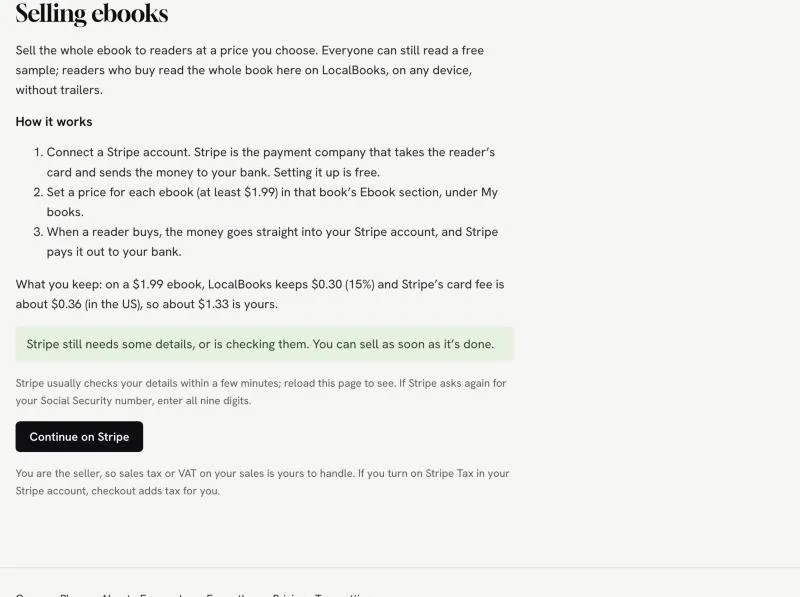
ما يبقى لك: في كتاب إلكتروني سعره 1.99 US$، تحتفظ LocalBooks بـ 0.30 US$ (15%)، ورسوم البطاقة لدى Stripe نحو 0.36 US$ (في الولايات المتحدة)، فيبقى لك نحو 1.33 US$.
جهّز ما يلي (نحو 15 دقيقة)
- اسمك القانوني وتاريخ ميلادك وعنوان سكنك
- رقم الضمان الاجتماعي (في الولايات المتحدة) أو الرقم الضريبي في بلدك. تحتاجه Stripe بحكم القانون قبل أن تتمكن من الدفع لك.
- بيانات حسابك المصرفي (رمز البنك ورقم الحساب أو IBAN)
- هاتفك المحمول: ترسل لك Stripe رمزًا برسالة نصية لحماية حسابك
ابدأ على LocalBooks
- اذهب إلى «كتبي» › «الأرباح».
- تحت «بيع الكتب الإلكترونية»، اختر البلد الذي تقيم فيه أنت (أو نشاطك التجاري). اختر بعناية: لا يمكن لـ Stripe تغييره لاحقًا.
- انقر «ربط Stripe». سيُفتح موقع Stripe.
القائمة في أسفل يسار صفحات Stripe («English (US)») تحوّل Stripe إلى لغتك.
على موقع Stripe
الصور مأخوذة من وضع الاختبار في Stripe، لذا ستبدو بعض العبارات (مثل «included in test mode») مختلفة عندك.
1. بريدك الإلكتروني
بريدك الإلكتروني على LocalBooks مكتوب مسبقًا. إن كان لديك حساب على Stripe، فيمكنك استخدام بريده وتسجيل الدخول إليه بدلًا من ذلك. انقر «Continue» (متابعة).
2. كلمة مرور
اختر كلمة مرور من 10 أحرف على الأقل (أو انقر «Sign in with Google»). انقر «Submit» (إرسال).
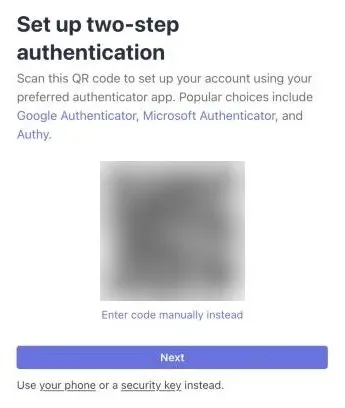
3. تسجيل الدخول بخطوتين: اختر الرسائل النصية
تعرض Stripe أولًا رمز QR لتطبيق مصادقة. إن كنت لا تستخدم تطبيقًا كهذا، فلا تمسح أي شيء: انقر الرابط الصغير «your phone» في الأسفل («Use your phone or a security key instead»).
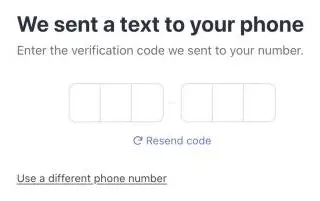
4. رقم هاتفك المحمول والرمز
أدخل رقم هاتفك المحمول وانقر «Send text» (إرسال رسالة)، ثم اكتب الرمز المكوّن من 6 أرقام الوارد في الرسالة.
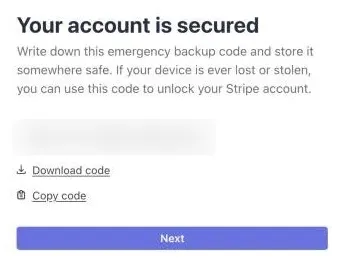
5. احفظ رمز الاسترداد
انقر «Download code» أو «Copy code» واحفظه في مكان آمن. إنه الطريقة الوحيدة للعودة إلى حسابك على Stripe إذا فقدت هاتفك. انقر «Next» (التالي).
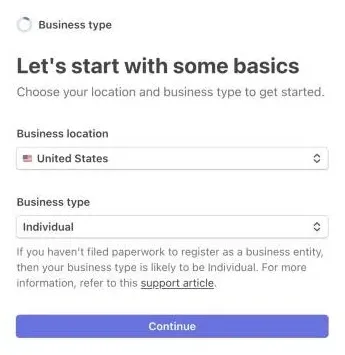
6. البلد ونوع النشاط
Business location: بلدك. Business type: «Individual» (فرد)، ما لم تكن قد سجّلت شركة لأعمالك في الكتابة. انقر «Continue».
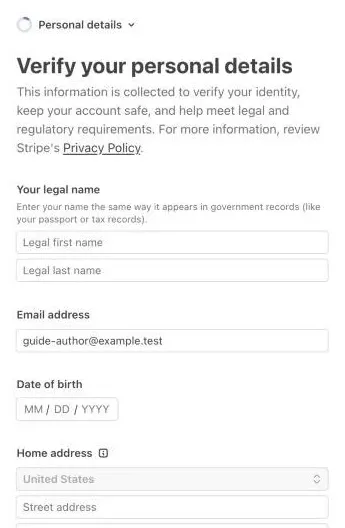
7. بياناتك الشخصية
اسمك القانوني (كما في سجلاتك الضريبية)، وتاريخ ميلادك، وعنوان سكنك، وهاتفك، وآخر 4 أرقام من رقم الضمان الاجتماعي. تستخدم Stripe هذه البيانات للتحقق من هويتك؛ ولا يراها القرّاء. انقر «Continue».
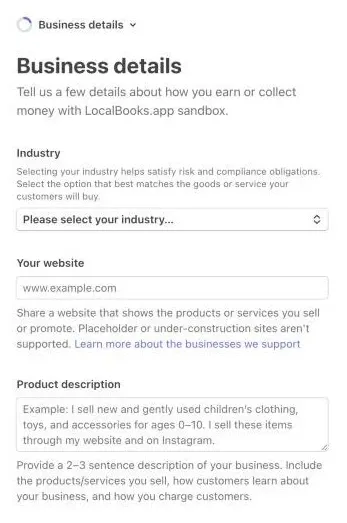
8. بيانات النشاط
تملأ LocalBooks معظم هذه البيانات عنك. إن كان شيء منها فارغًا: المجال «Digital products» ثم «Books»؛ وموقعك هو صفحتك كمؤلف على LocalBooks («كتبي» › «الملفات الشخصية للمؤلف»)؛ ووصف قصير مثل «I’m an author and I sell my ebooks on LocalBooks.app.». انقر «Continue».
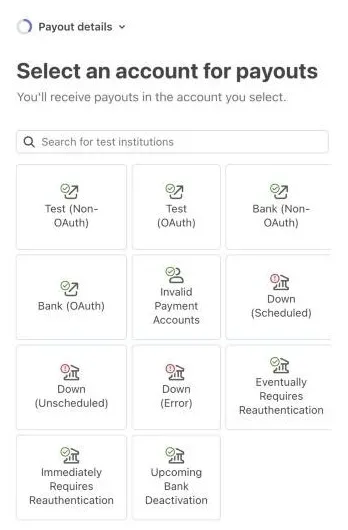
9. حسابك المصرفي
ابحث عن مصرفك وسجّل الدخول إليه، أو اختر إدخال بيانات حسابك بنفسك. إذا عرضت Stripe عدة حسابات، فحدّد فقط الحساب الذي تريد أن تُدفع إليه الأموال. حفظ بياناتك مع Link اختياري: لا بأس بالنقر على «Finish without saving».
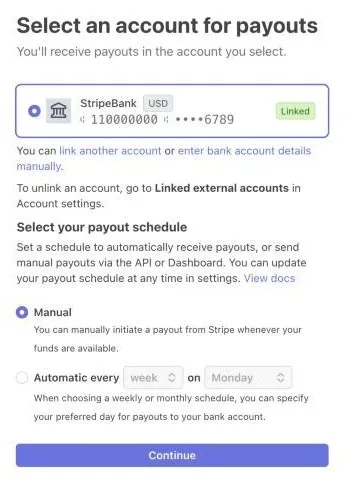
10. التحويلات: أبقِ «Automatic»
تأكد من اختيار «Automatic» (تلقائي). تضبطها LocalBooks على تحويل أسبوعي؛ وإن عرضت Stripe «Manual» (يدوي)، فغيّرها، وإلا بقيت أموالك في Stripe حتى تسجّل الدخول وترسلها إلى مصرفك بنفسك.
11. ما يراه القرّاء في إيصالاتهم
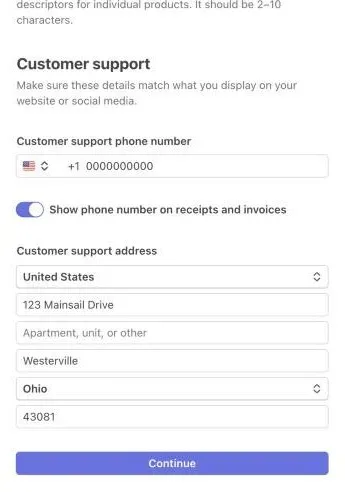
أبقِ LOCALBOOKS.APP وصفًا للعملية في كشف الحساب، حتى يتعرّف القرّاء على المبلغ في كشف بطاقتهم. تنسخ Stripe رقم هاتفك الشخصي وعنوان سكنك بيانات لدعم العملاء، ويمكن للقرّاء الذين يشترون رؤيتها. أوقف «Show phone number on receipts» إن كنت لا تريد أن يحصل القرّاء على رقمك، واستخدم عنوان عمل أو صندوق بريد إن كنت تفضّل عدم مشاركة عنوان سكنك.
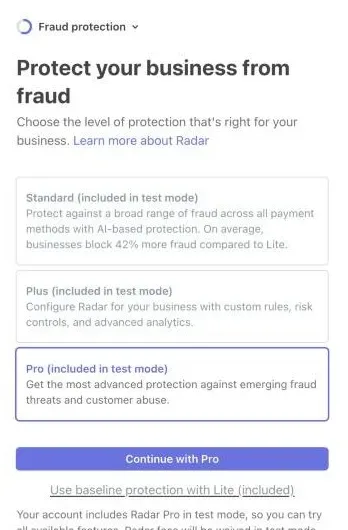
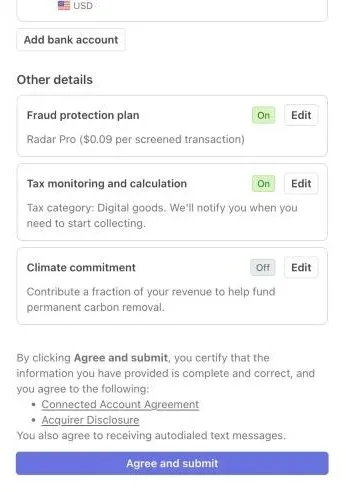
12. الحماية من الاحتيال: اختر Lite (مجاني)
تعرض Stripe حماية مدفوعة من الاحتيال (Standard وPlus وPro) تقتطع رسمًا من كل عملية بيع. إن أمكنك، فانقر «Use baseline protection with Lite (included)»، وهو مجاني. وإن وضعتك Stripe على خطة مدفوعة رغم ذلك، فانتقل إلى Lite لاحقًا (انظر آخر هذه الصفحة).
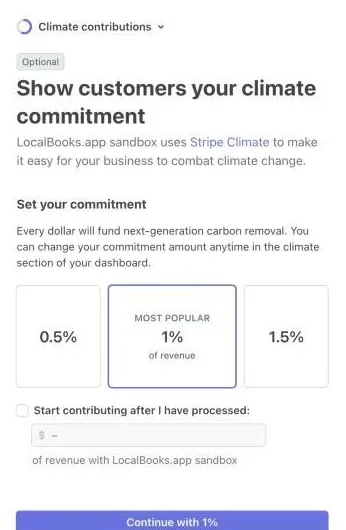
13. المساهمة المناخية (اختيارية)
تختار Stripe مسبقًا 1% من إيراداتك لإزالة الكربون. إن كنت لا تريد التبرع بذلك، فانقر «No thanks» تحت الزر الكبير.
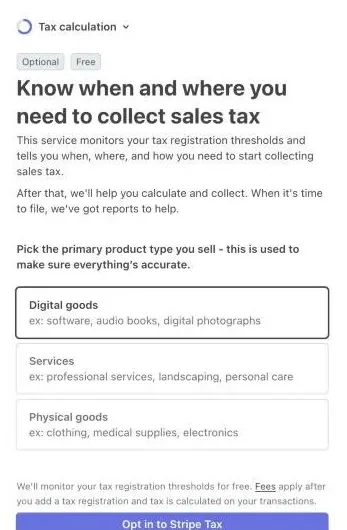
14. ضريبة المبيعات (اختيارية، والمتابعة مجانية)
اختر «Digital goods» وانقر «Opt in to Stripe Tax». تتابع Stripe مبيعاتك مجانًا وتخبرك إن كنت بحاجة إلى التسجيل لضريبة المبيعات في مكان ما. وبعد أن تسجّل، تضيف صفحة الدفع في LocalBooks الضريبة عنك.
15. المراجعة والإرسال
راجع كل شيء: يجب أن يظهر مصرفك في «Payout details»، وأن تكون «Climate commitment» على «Off» ما لم تخترها. انقر «Agree and submit».
العودة إلى LocalBooks
تعيدك Stripe إلى «الأرباح». تحتاج عادةً إلى بضع دقائق لمراجعة بياناتك: أعد تحميل الصفحة حتى تظهر عبارة «تم ربط Stripe».
ما زالت المراجعة جارية بعد 10 دقائق؟ انقر «المتابعة على Stripe». قد تطلب Stripe في هذه المرحلة رقم الضمان الاجتماعي كاملًا. أدخل الأرقام التسعة كلها وأرسلها.
الخطوة الأخيرة: حدّد أسعارك
اذهب إلى «كتبي»، وافتح كتابًا، وفي قسم «الكتاب الإلكتروني» أدخل سعرًا (لا يقل عن 1.99 US$). انقر «احفظ السعر». سيظهر زر «اشترِ الكتاب الإلكتروني» في صفحة كتابك وحيث تنتهي العيّنة المجانية.
بعد الإعداد: تحقّق من خطة الحماية من الاحتيال
افتح صفحة خطط Radar في Stripe (سجّل الدخول إلى Stripe إن طُلب منك) واختر «Radar Lite»، وهي مجانية. الخطط المدفوعة تضيف رسمًا إلى كل عملية بيع، وهذا مهم في كتب لا يتجاوز سعرها بضعة دولارات.
Stripe › Settings › Plans and fees › Radar ←