Pour les auteurs
Vendre vos ebooks : configurer Stripe, étape par étape
LocalBooks ne gère pas lui-même les cartes de vos lecteurs. C’est Stripe qui s’en charge : c’est la société de paiement derrière de nombreuses boutiques en ligne. Quand un lecteur achète votre ebook, l’argent arrive sur votre propre compte Stripe, et Stripe le verse sur votre compte bancaire. La configuration prend environ 15 minutes et elle est gratuite.
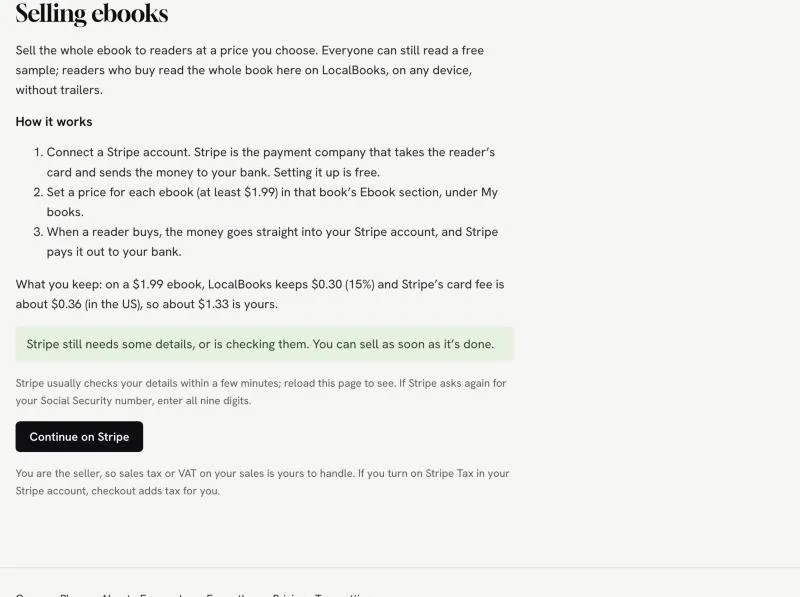
Ce qui vous reste : sur un livre numérique à 1,99 $US, LocalBooks garde 0,30 $US (15 %) et les frais de carte de Stripe sont d’environ 0,36 $US (aux États-Unis), il vous reste donc environ 1,33 $US.
Préparez ceci (environ 15 minutes)
- Vos nom et prénom officiels, votre date de naissance et votre adresse
- Votre numéro de sécurité sociale (aux États-Unis) ou le numéro fiscal de votre pays. Stripe en a besoin, selon la loi, avant de pouvoir vous payer.
- Les coordonnées de votre compte bancaire (IBAN, ou numéro de banque et de compte)
- Votre téléphone portable : Stripe vous envoie un code par SMS pour protéger votre compte
Pour commencer, sur LocalBooks
- Allez dans « Mes livres » › « Revenus ».
- Sous « Vendre vos ebooks », choisissez le pays où vous (ou votre entreprise) êtes établi. Choisissez bien : Stripe ne peut pas le changer par la suite.
- Cliquez sur « Connecter Stripe ». Le site de Stripe s’ouvre.
Le menu en bas à gauche des pages de Stripe (« English (US) ») permet d’afficher Stripe en français.
Sur le site de Stripe
Les images viennent du mode test de Stripe : certains mots (comme « included in test mode ») seront différents chez vous.
1. Votre e-mail
Votre adresse e-mail LocalBooks est déjà remplie. Si vous avez déjà un compte Stripe, vous pouvez utiliser son adresse et vous connecter. Cliquez sur « Continue » (Continuer).
2. Un mot de passe
Choisissez un mot de passe d’au moins 10 caractères (ou cliquez sur « Sign in with Google »). Cliquez sur « Submit » (Envoyer).
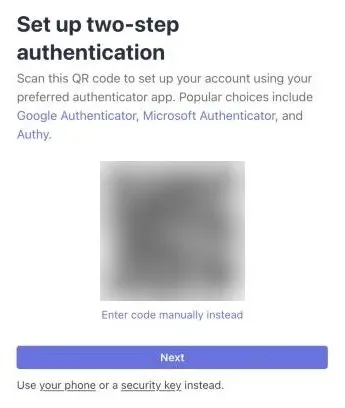
3. Connexion en deux étapes : choisissez les SMS
Stripe affiche d’abord un code QR pour une application d’authentification. Si vous n’en utilisez pas, ne scannez rien : cliquez sur le petit lien « your phone » tout en bas (« Use your phone or a security key instead »).
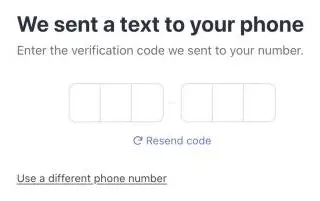
4. Votre numéro de portable et le code
Saisissez votre numéro de portable et cliquez sur « Send text », puis tapez le code à 6 chiffres reçu par SMS.
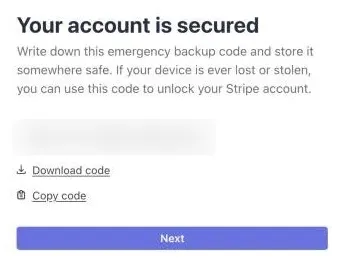
5. Gardez votre code de secours
Cliquez sur « Download code » ou « Copy code » et conservez-le en lieu sûr. C’est le seul moyen de retrouver l’accès à votre compte Stripe si vous perdez votre téléphone. Cliquez sur « Next » (Suivant).
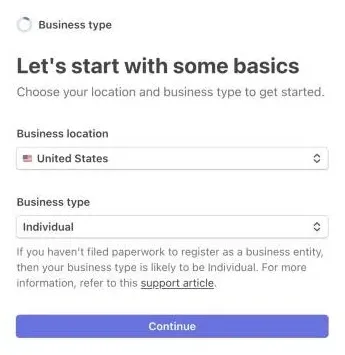
6. Pays et type d’entreprise
Pays de l’entreprise : votre pays. Type d’entreprise : « Individual » (particulier), sauf si vous avez créé une société pour votre activité d’écriture. Cliquez sur « Continue ».
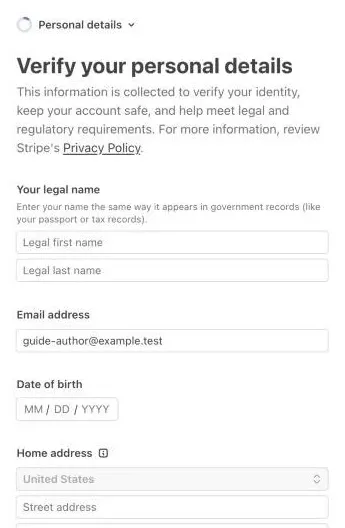
7. Vos informations personnelles
Votre nom légal (comme sur vos documents fiscaux), votre date de naissance, votre adresse, votre téléphone et les 4 derniers chiffres de votre numéro de sécurité sociale américain (Social Security number). Stripe s’en sert pour vérifier votre identité ; les lecteurs ne les voient pas. Cliquez sur « Continue ».
8. Informations sur l’entreprise
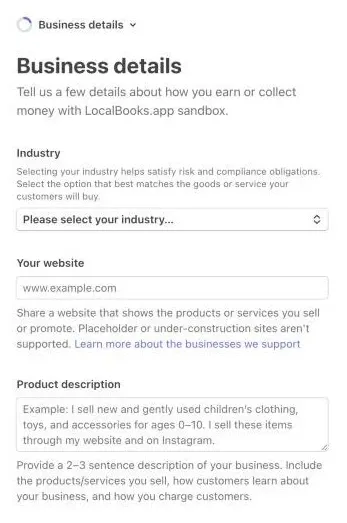
LocalBooks remplit l’essentiel pour vous. Si un champ est vide : secteur « Digital products », puis « Books » ; votre site web est votre page d’auteur LocalBooks (« Mes livres » › « Profils d’auteur ») ; et une courte description, par exemple « I’m an author and I sell my ebooks on LocalBooks.app. » Cliquez sur « Continue ».
9. Votre compte bancaire
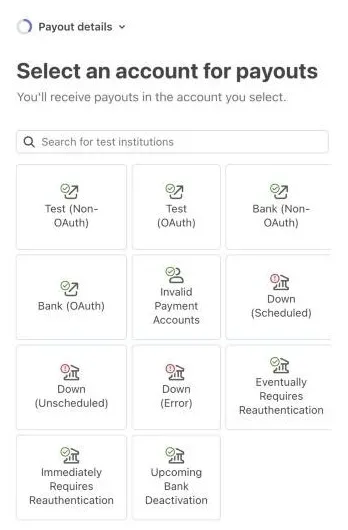
Recherchez votre banque et connectez-vous-y, ou choisissez de saisir vous-même les coordonnées de votre compte. Si Stripe affiche plusieurs comptes, cochez seulement celui sur lequel vous voulez être payé. Enregistrer vos informations avec Link est facultatif : « Finish without saving » convient très bien.
10. Virements : gardez « Automatic »
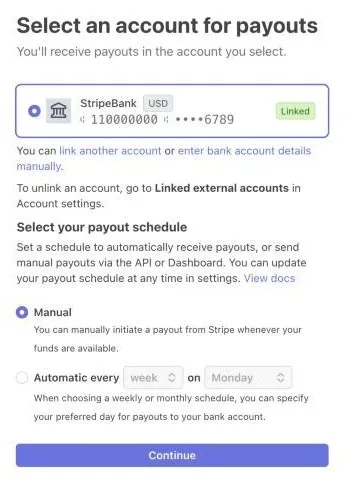
Vérifiez que « Automatic » est sélectionné. LocalBooks le règle sur un virement par semaine ; si Stripe affiche « Manual », changez-le, sinon votre argent reste chez Stripe jusqu’à ce que vous vous connectiez pour le virer vous-même sur votre compte bancaire.
11. Ce que les lecteurs voient sur leurs reçus
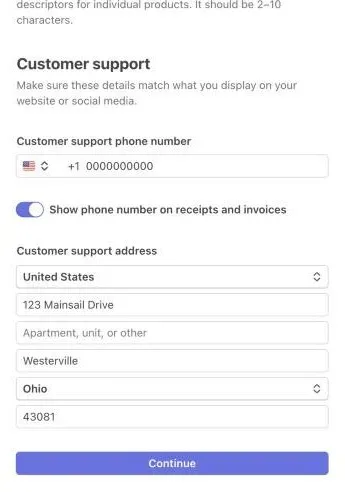
Gardez LOCALBOOKS.APP comme libellé de relevé, pour que les lecteurs reconnaissent le paiement sur leur relevé de carte. Stripe reprend votre numéro de téléphone personnel et votre adresse comme coordonnées du service client, et les lecteurs qui achètent peuvent les voir. Désactivez « Show phone number on receipts » si vous ne voulez pas que les lecteurs aient votre numéro, et indiquez une adresse professionnelle ou une boîte postale si vous préférez ne pas partager votre adresse personnelle.
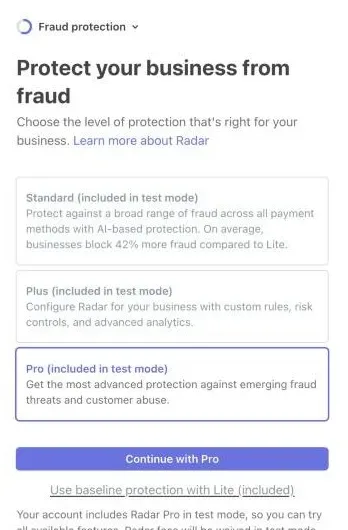
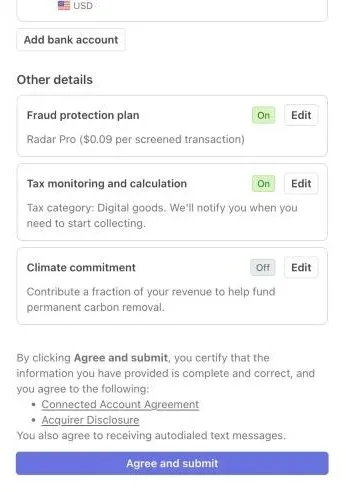
12. Protection contre la fraude : choisissez Lite (gratuit)
Stripe propose une protection payante contre la fraude (Standard, Plus, Pro) qui prélève des frais sur chaque vente. Si possible, cliquez sur « Use baseline protection with Lite (included) », qui est gratuit. Si Stripe vous place quand même sur une formule payante, passez à Lite ensuite (voir la fin de cette page).
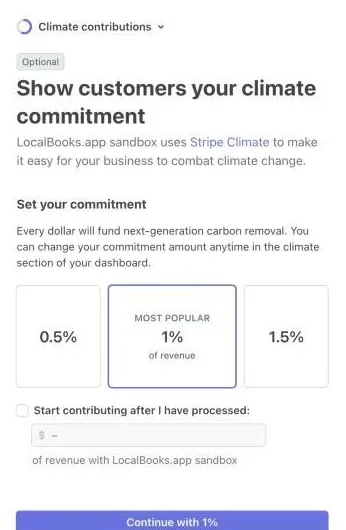
13. Contribution climat (facultatif)
Stripe présélectionne 1 % de votre chiffre d’affaires pour l’élimination du carbone. Si vous ne voulez pas le donner, cliquez sur « No thanks » sous le grand bouton.
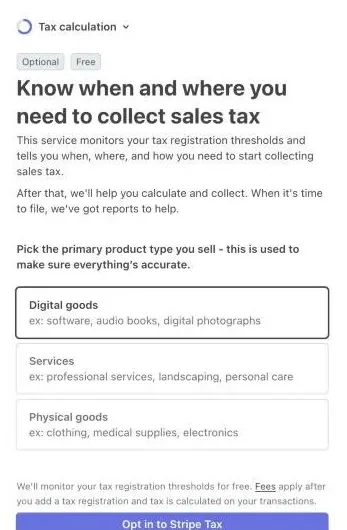
14. Taxe de vente (facultatif, suivi gratuit)
Choisissez « Digital goods » et cliquez sur « Opt in to Stripe Tax ». Stripe surveille gratuitement vos ventes et vous prévient si vous devez vous enregistrer quelque part pour la taxe de vente. Une fois enregistré, le paiement sur LocalBooks ajoute la taxe pour vous.
15. Vérifier et envoyer
Vérifiez tout : « Payout details » doit indiquer votre banque, et « Climate commitment » doit indiquer « Off », sauf si vous l’avez choisi. Cliquez sur « Agree and submit ».
De retour sur LocalBooks
Stripe vous ramène à « Revenus ». Il lui faut généralement quelques minutes pour vérifier vos informations : rechargez la page jusqu’à ce qu’elle indique « Stripe est connecté ».
Toujours en vérification après 10 minutes ? Cliquez sur « Continuer sur Stripe ». Stripe demande parfois à ce stade votre numéro de sécurité sociale complet. Saisissez les neuf chiffres et envoyez.
Dernière étape : fixez vos prix
Allez dans « Mes livres », ouvrez un livre et, dans sa section « Livre numérique », saisissez un prix (au moins 1,99 $US). Cliquez sur « Enregistrer le prix ». Le bouton « Acheter l’ebook » apparaît sur la page de votre livre et là où se termine l’extrait gratuit.
Après la configuration : vérifiez votre formule anti-fraude
Ouvrez la page des formules Radar de Stripe (connectez-vous à Stripe si on vous le demande) et choisissez « Radar Lite », qui est gratuit. Les formules payantes ajoutent des frais sur chaque vente, ce qui compte pour des livres à quelques dollars.
Stripe › Settings › Plans and fees › Radar →