Para autores
Vender ebooks: cómo configurar Stripe, paso a paso
LocalBooks no maneja directamente las tarjetas de tus lectores. Lo hace Stripe, la empresa de pagos que está detrás de muchas tiendas en línea. Cuando un lector compra tu ebook, el dinero llega a tu propia cuenta de Stripe, y Stripe lo envía a tu banco. Configurarlo lleva unos 15 minutos y es gratis.
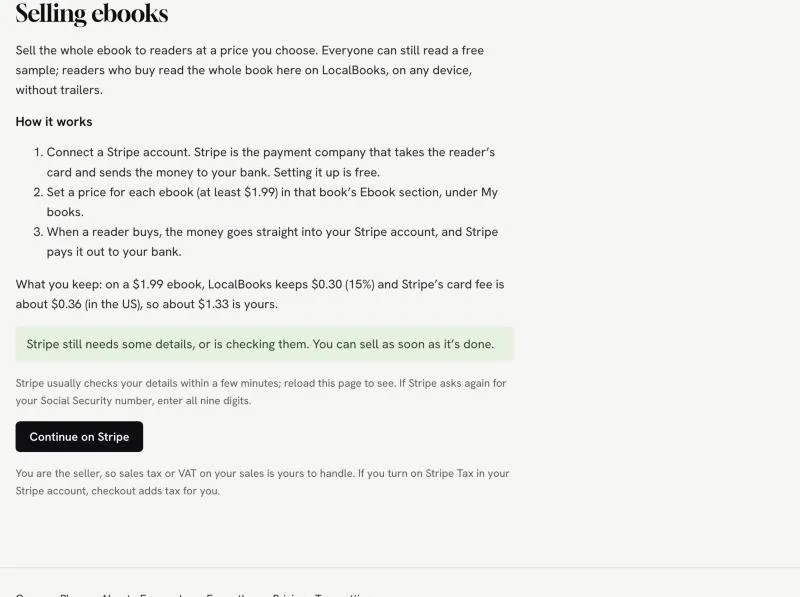
Lo que te queda: en un libro electrónico de 1,99 US$, LocalBooks se queda con 0,30 US$ (15 %) y la comisión de tarjeta de Stripe es de unos 0,36 US$ (en EE. UU.), así que unos 1,33 US$ son para ti.
Ten esto a mano (unos 15 minutos)
- Tu nombre legal, tu fecha de nacimiento y tu domicilio
- Tu número de Seguro Social (en EE. UU.) o el número de identificación fiscal de tu país. Stripe lo necesita por ley antes de poder pagarte.
- El número de ruta de tu banco y tu número de cuenta
- Tu celular: Stripe te envía un código por SMS para proteger tu cuenta
Empieza en LocalBooks
- Ve a «Mis libros» › «Ganancias».
- En «Vender ebooks», elige el país donde resides tú (o tu empresa). Elige con cuidado: Stripe no puede cambiarlo más adelante.
- Haz clic en «Conectar Stripe». Se abre el sitio de Stripe.
El menú de abajo a la izquierda en las páginas de Stripe («English (US)») cambia Stripe a español.
En el sitio de Stripe
Las imágenes son del modo de prueba de Stripe, así que algunas palabras (como «included in test mode») se verán distintas para ti.
1. Tu correo electrónico
Tu correo de LocalBooks ya aparece escrito. Si ya tienes una cuenta de Stripe, puedes usar ese correo e iniciar sesión. Haz clic en «Continue» (Continuar).
2. Una contraseña
Elige una contraseña de al menos 10 caracteres (o haz clic en «Sign in with Google»). Haz clic en «Submit» (Enviar).
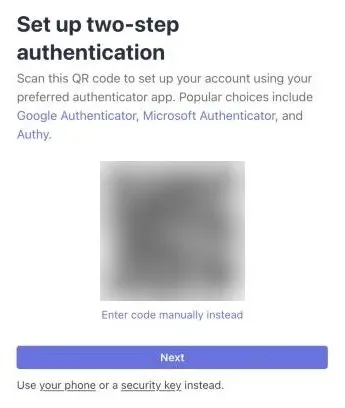
3. Inicio de sesión en dos pasos: elige mensajes de texto
Stripe muestra primero un código QR para una app de autenticación. Si no usas ninguna, no escanees nada: haz clic en el pequeño enlace «your phone» de abajo («Use your phone or a security key instead»).
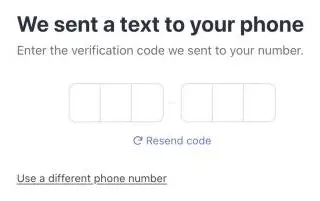
4. Tu número de celular y el código
Escribe tu número de celular y haz clic en «Send text»; luego escribe el código de 6 dígitos que te llega por SMS.
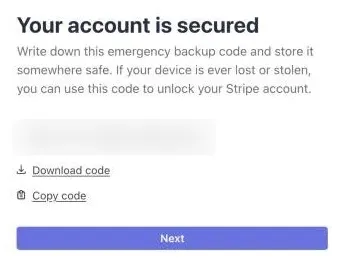
5. Guarda tu código de respaldo
Haz clic en «Download code» o «Copy code» y guárdalo en un lugar seguro. Es la única forma de volver a entrar a tu cuenta de Stripe si pierdes el teléfono. Haz clic en «Next» (Siguiente).
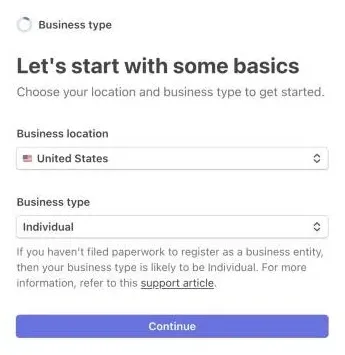
6. Ubicación y tipo de negocio
Ubicación del negocio: tu país. Tipo de negocio: «Individual» (persona física), a menos que hayas registrado una empresa para tu escritura. Haz clic en «Continue».
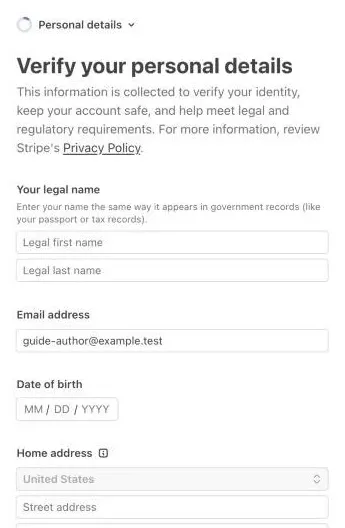
7. Tus datos personales
Tu nombre legal (como en tus documentos fiscales), fecha de nacimiento, domicilio, teléfono y los últimos 4 dígitos de tu número de Seguro Social. Stripe los usa para verificar tu identidad; los lectores no los ven. Haz clic en «Continue».
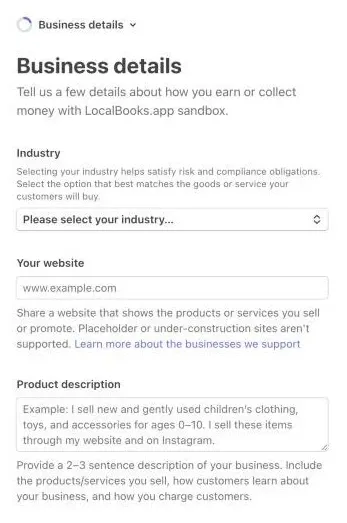
8. Datos del negocio
LocalBooks completa casi todo por ti. Si algo está vacío: sector «Digital products» y luego «Books»; tu sitio web es tu página de autor en LocalBooks («Mis libros» › «Perfiles de autor»); y una descripción breve, como «I’m an author and I sell my ebooks on LocalBooks.app.» Haz clic en «Continue».
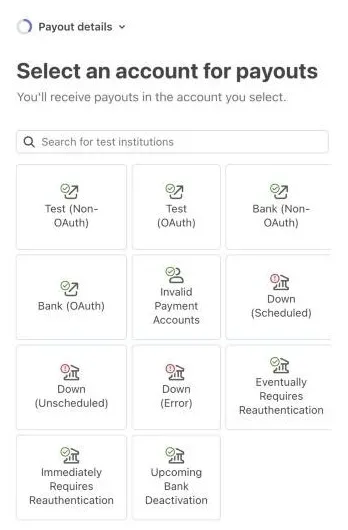
9. Tu cuenta bancaria
Busca tu banco e inicia sesión en él, o elige escribir tú mismo el número de ruta y el número de cuenta. Si Stripe muestra varias cuentas, marca solo aquella en la que quieres cobrar. Guardar tus datos con Link es opcional: «Finish without saving» está bien.
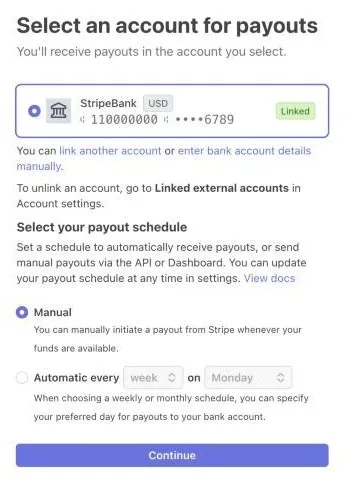
10. Transferencias: deja «Automatic»
Asegúrate de que esté seleccionado «Automatic». LocalBooks lo configura para cada semana; si Stripe muestra «Manual», cámbialo, o tu dinero se quedará en Stripe hasta que entres y lo envíes tú mismo a tu banco.
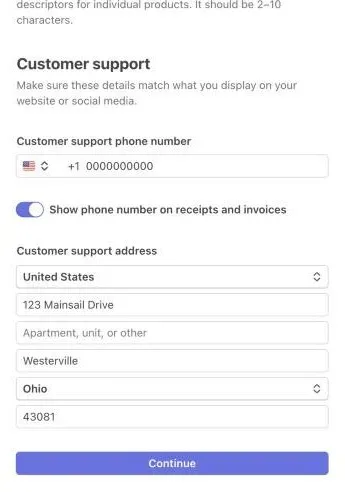
11. Lo que ven los lectores en sus recibos
Deja LOCALBOOKS.APP como descriptor del cargo, para que los lectores reconozcan el cobro en el estado de cuenta de su tarjeta. Stripe copia tu teléfono personal y tu domicilio como datos de atención al cliente, y los lectores que compran pueden verlos. Desactiva «Show phone number on receipts» si no quieres que los lectores tengan tu número, y usa una dirección comercial o un apartado postal si prefieres no compartir tu domicilio.
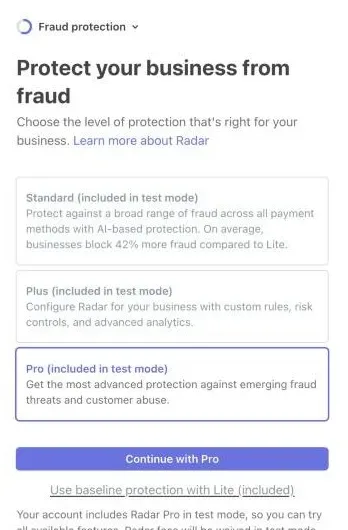
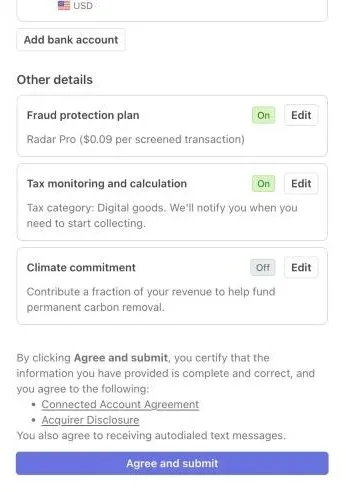
12. Protección contra fraude: elige Lite (gratis)
Stripe ofrece protección contra fraude de pago (Standard, Plus, Pro) que cobra una comisión en cada venta. Si puedes, haz clic en «Use baseline protection with Lite (included)», que es gratis. Si Stripe te pone igualmente en un plan de pago, cámbiate a Lite después (consulta el final de esta página).
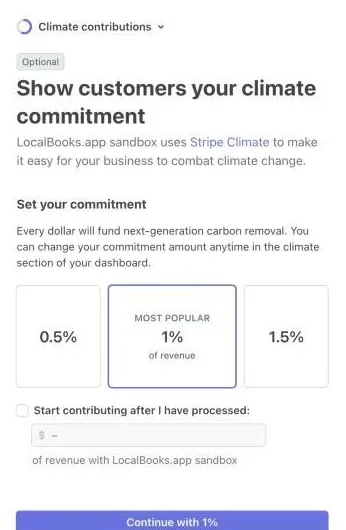
13. Contribución climática (opcional)
Stripe preselecciona el 1% de tus ingresos para eliminación de carbono. Si no quieres aportarlo, haz clic en «No thanks» debajo del botón grande.
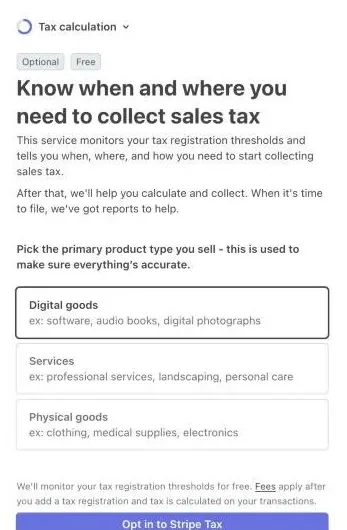
14. Impuesto sobre las ventas (opcional, seguimiento gratis)
Elige «Digital goods» y haz clic en «Opt in to Stripe Tax». Stripe vigila tus ventas gratis y te avisa si necesitas registrarte para el impuesto sobre las ventas en algún lugar. Una vez registrado, el pago de LocalBooks añade el impuesto por ti.
15. Revisa y envía
Revísalo todo: «Payout details» debe mostrar tu banco, y «Climate commitment» debe decir «Off», a menos que lo hayas elegido. Haz clic en «Agree and submit».
De vuelta en LocalBooks
Stripe te devuelve a «Ganancias». Normalmente tarda unos minutos en revisar tus datos: vuelve a cargar la página hasta que diga «Stripe está conectado».
¿Sigue en revisión después de 10 minutos? Haz clic en «Continuar en Stripe». A veces Stripe pide en este punto tu número de Seguro Social completo. Escribe los nueve dígitos y envíalo.
Último paso: pon tus precios
Ve a «Mis libros», abre un libro y, en su sección «Libro electrónico», escribe un precio (al menos 1,99 US$). Haz clic en «Guardar precio». El botón «Comprar el ebook» aparece en la página de tu libro y donde termina la muestra gratis.
Después de configurar: revisa tu plan contra fraude
Abre la página de planes de Radar de Stripe (inicia sesión en Stripe si te lo pide) y elige «Radar Lite», que es gratis. Los planes de pago añaden una comisión a cada venta, y eso se nota en libros que cuestan unos pocos dólares.
Stripe › Settings › Plans and fees › Radar →