लेखकों के लिए
ई-बुक बेचना: Stripe सेट करें, क़दम-दर-क़दम
LocalBooks आपके पाठकों के कार्ड ख़ुद नहीं संभालता। यह काम Stripe करता है: यह वह भुगतान कंपनी है जो कई ऑनलाइन दुकानों के पीछे है। जब कोई पाठक आपकी ई-बुक ख़रीदता है, तो पैसा आपके अपने Stripe खाते में जाता है, और Stripe उसे आपके बैंक में भेजता है। सेट करने में लगभग 15 मिनट लगते हैं और यह मुफ़्त है।
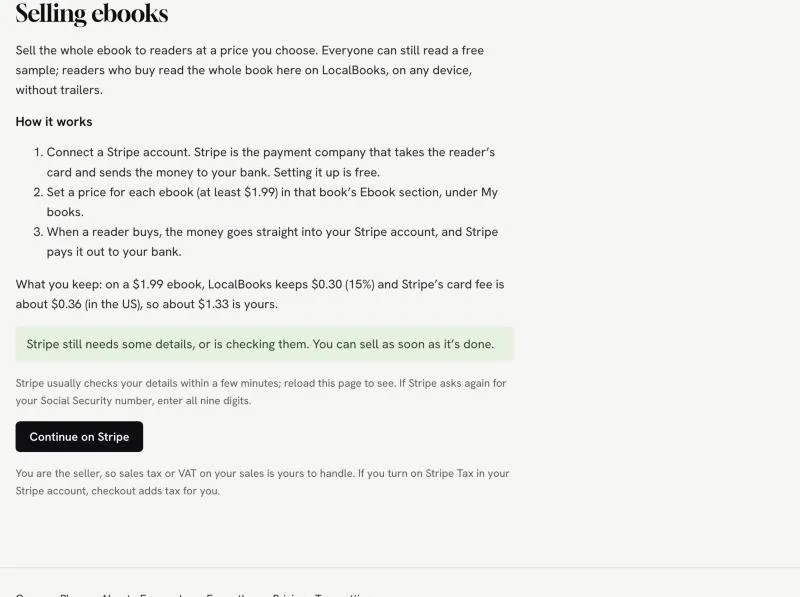
आपके पास कितना बचता है: $1.99 की ई-बुक पर LocalBooks $0.30 (15%) रखता है और Stripe की कार्ड फ़ीस लगभग $0.36 (अमेरिका में) है, यानी लगभग $1.33 आपके।
ये तैयार रखें (लगभग 15 मिनट)
- आपका क़ानूनी नाम, जन्मतिथि और घर का पता
- आपका सोशल सिक्योरिटी नंबर (अमेरिका में) या आपके देश का टैक्स पहचान नंबर (भारत में PAN)। क़ानून के तहत Stripe को आपको भुगतान करने से पहले इसकी ज़रूरत होती है।
- आपके बैंक खाते का ब्योरा (बैंक कोड और खाता संख्या)
- आपका मोबाइल फ़ोन: आपके खाते की सुरक्षा के लिए Stripe आपको SMS से एक कोड भेजता है
LocalBooks पर शुरू करें
- “मेरी किताबें” › “कमाई” पर जाएँ।
- “ई-बुक बेचना” के नीचे वह देश चुनें जहाँ आप (या आपका व्यवसाय) स्थित हैं। सोच-समझकर चुनें: Stripe इसे बाद में नहीं बदल सकता।
- “Stripe जोड़ें” पर क्लिक करें। Stripe की साइट खुल जाएगी।
Stripe के पेजों के नीचे बाईं ओर का मेन्यू (“English (US)”) Stripe को आपकी भाषा में बदल देता है।
Stripe की साइट पर
ये तस्वीरें Stripe के टेस्ट मोड की हैं, इसलिए कुछ शब्द (जैसे “included in test mode”) आपको अलग दिखेंगे।
1. आपका ईमेल
आपका LocalBooks ईमेल पहले से भरा हुआ है। अगर आपका पहले से Stripe खाता है, तो आप उसके ईमेल से साइन इन भी कर सकते हैं। “Continue” (जारी रखें) पर क्लिक करें।
2. पासवर्ड
कम से कम 10 अक्षरों का पासवर्ड चुनें (या “Sign in with Google” पर क्लिक करें)। “Submit” (सबमिट करें) पर क्लिक करें।
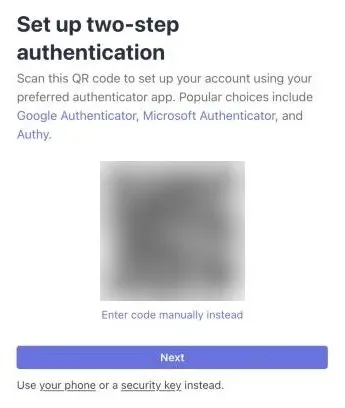
3. दो-चरण साइन-इन: टेक्स्ट मैसेज चुनें
Stripe पहले एक ऑथेंटिकेटर ऐप के लिए QR कोड दिखाता है। अगर आप ऐसा ऐप इस्तेमाल नहीं करते, तो कुछ भी स्कैन न करें: नीचे दिए छोटे “your phone” लिंक (“Use your phone or a security key instead”) पर क्लिक करें।
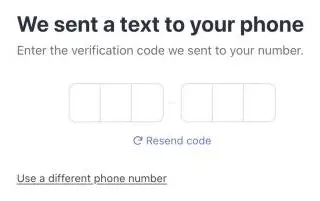
4. आपका मोबाइल नंबर और कोड
अपना मोबाइल नंबर डालें और “Send text” (मैसेज भेजें) पर क्लिक करें, फिर मैसेज में आया 6 अंकों का कोड टाइप करें।
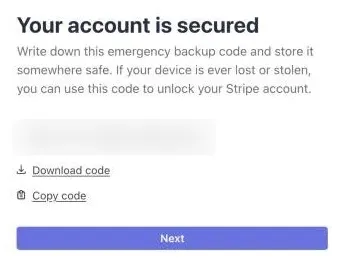
5. अपना बैकअप कोड सहेजें
“Download code” (कोड डाउनलोड करें) या “Copy code” (कोड कॉपी करें) पर क्लिक करें और इसे किसी सुरक्षित जगह रखें। फ़ोन खो जाने पर आपके Stripe खाते में वापस जाने का यही एकमात्र तरीक़ा है। “Next” (आगे) पर क्लिक करें।
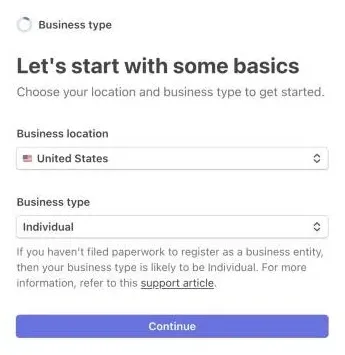
6. जगह और व्यवसाय का प्रकार
व्यवसाय की जगह: आपका देश। व्यवसाय का प्रकार: “Individual” (व्यक्तिगत), जब तक कि आपने अपने लेखन के लिए कोई कंपनी रजिस्टर न की हो। “Continue” पर क्लिक करें।
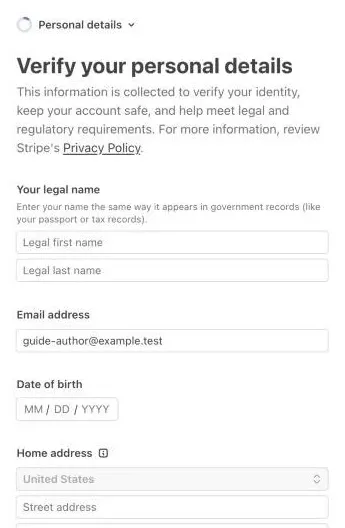
7. आपकी निजी जानकारी
आपका क़ानूनी नाम (जैसा आपके टैक्स रिकॉर्ड में है), जन्मतिथि, घर का पता, फ़ोन और सोशल सिक्योरिटी नंबर के आख़िरी 4 अंक। Stripe इनसे आपकी पहचान जाँचता है; पाठक इन्हें नहीं देखते। “Continue” पर क्लिक करें।
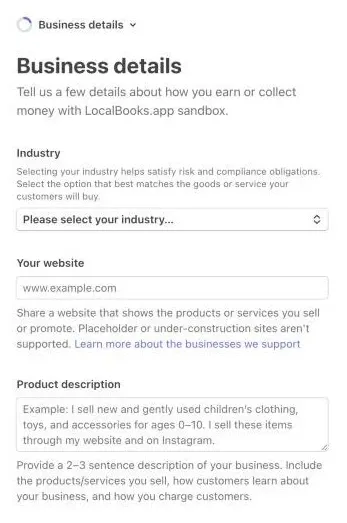
8. व्यवसाय की जानकारी
इसमें से ज़्यादातर LocalBooks आपके लिए भर देता है। अगर कुछ ख़ाली हो: उद्योग में “Digital products”, फिर “Books” चुनें; वेबसाइट आपका LocalBooks लेखक पेज है (“मेरी किताबें” › “लेखक प्रोफ़ाइल”); और एक छोटा विवरण, जैसे “I’m an author and I sell my ebooks on LocalBooks.app.” (मैं लेखक हूँ और LocalBooks.app पर अपनी ई-बुक बेचता/बेचती हूँ)। “Continue” पर क्लिक करें।
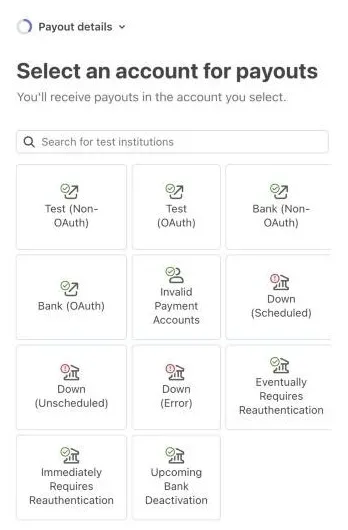
9. आपका बैंक खाता
अपना बैंक खोजें और उसमें साइन इन करें, या बैंक कोड और खाता संख्या ख़ुद डालना चुनें। अगर Stripe कई खाते दिखाए, तो सिर्फ़ उसी पर टिक करें जिसमें आप पैसे पाना चाहते हैं। Link में अपनी जानकारी सहेजना ज़रूरी नहीं है: “Finish without saving” (बिना सहेजे पूरा करें) ठीक है।
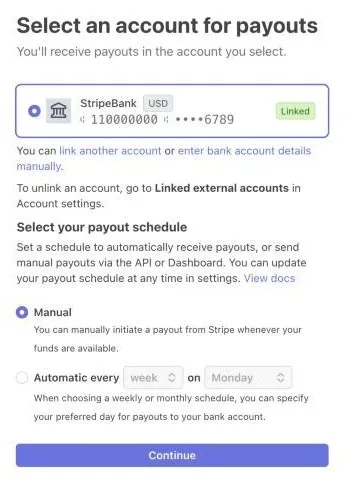
10. पेआउट: “Automatic” ही रहने दें
पक्का करें कि “Automatic” (अपने आप) चुना हुआ है। LocalBooks इसे हर हफ़्ते पर सेट करता है; अगर Stripe “Manual” (मैन्युअल) दिखाए, तो इसे बदल दें, वरना आपका पैसा Stripe में ही पड़ा रहेगा, जब तक आप लॉग इन करके उसे ख़ुद अपने बैंक में न भेजें।
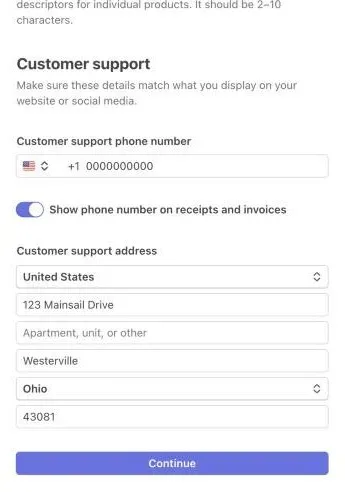
11. पाठकों की रसीद पर क्या दिखता है
स्टेटमेंट डिस्क्रिप्टर LOCALBOOKS.APP ही रहने दें, ताकि पाठक अपने कार्ड स्टेटमेंट पर इस भुगतान को पहचान सकें। Stripe आपका निजी फ़ोन नंबर और घर का पता ग्राहक सहायता की जानकारी के रूप में कॉपी कर लेता है, और ख़रीदने वाले पाठक इन्हें देख सकते हैं। अगर आप नहीं चाहते कि पाठकों के पास आपका नंबर हो, तो “Show phone number on receipts” (रसीद पर फ़ोन नंबर दिखाएँ) बंद कर दें, और अगर घर का पता साझा नहीं करना चाहते तो व्यवसाय का पता या PO बॉक्स इस्तेमाल करें।
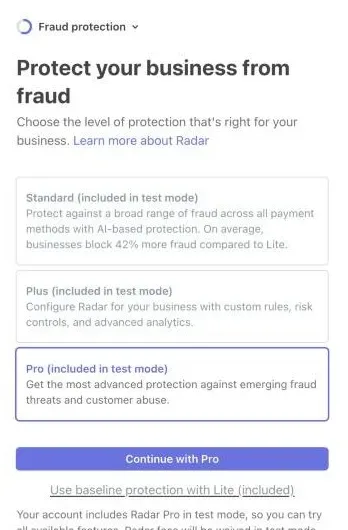
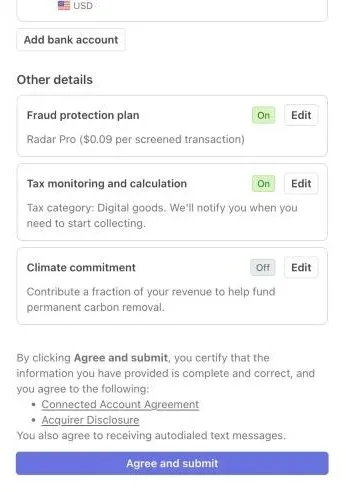
12. धोखाधड़ी से सुरक्षा: Lite (मुफ़्त) चुनें
Stripe धोखाधड़ी से सुरक्षा के पेड प्लान (Standard, Plus, Pro) देता है, जो हर बिक्री पर फ़ीस लेते हैं। हो सके तो “Use baseline protection with Lite (included)” पर क्लिक करें, जो मुफ़्त है। अगर Stripe फिर भी आपको पेड प्लान पर रख दे, तो बाद में Lite पर बदल दें (इस पेज का आख़िरी हिस्सा देखें)।
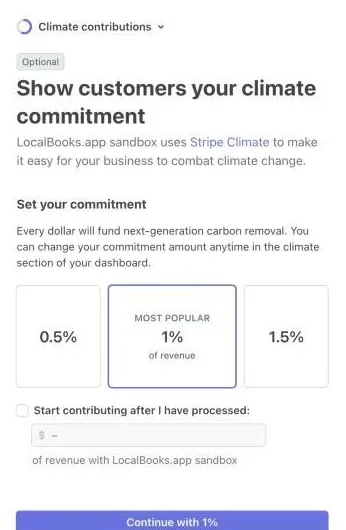
13. जलवायु योगदान (वैकल्पिक)
Stripe पहले से ही आपकी आय का 1% कार्बन हटाने के लिए चुन लेता है। अगर आप यह नहीं देना चाहते, तो बड़े बटन के नीचे “No thanks” (नहीं, धन्यवाद) पर क्लिक करें।
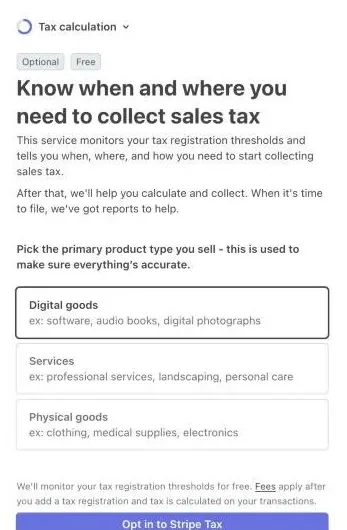
14. सेल्स टैक्स (वैकल्पिक, निगरानी मुफ़्त)
“Digital goods” (डिजिटल सामान) चुनें और “Opt in to Stripe Tax” पर क्लिक करें। Stripe मुफ़्त में आपकी बिक्री पर नज़र रखता है और बताता है कि कहीं आपको सेल्स टैक्स के लिए रजिस्टर करना है या नहीं। रजिस्टर करने के बाद LocalBooks का चेकआउट आपके लिए टैक्स जोड़ देता है।
15. जाँचें और सबमिट करें
सब कुछ जाँच लें: “Payout details” (पेआउट की जानकारी) में आपका बैंक दिखना चाहिए, और “Climate commitment” (जलवायु प्रतिबद्धता) में “Off” (बंद) होना चाहिए, जब तक आपने इसे ख़ुद न चुना हो। “Agree and submit” (सहमत हों और सबमिट करें) पर क्लिक करें।
LocalBooks पर वापस
Stripe आपको वापस “कमाई” पर भेज देता है। आपकी जानकारी जाँचने में आम तौर पर कुछ मिनट लगते हैं: पेज तब तक फिर से लोड करें जब तक “Stripe जुड़ गया है” न दिखे।
10 मिनट बाद भी जाँच चल रही है? “Stripe पर जारी रखें” पर क्लिक करें। इस समय Stripe कभी-कभी आपका पूरा सोशल सिक्योरिटी नंबर माँगता है। पूरे नौ अंक डालें और सबमिट करें।
आख़िरी क़दम: अपनी क़ीमतें तय करें
“मेरी किताबें” पर जाएँ, कोई किताब खोलें, और उसके “ई-बुक” हिस्से में क़ीमत डालें (कम से कम $1.99)। “क़ीमत सहेजें” पर क्लिक करें। “ई-बुक ख़रीदें” बटन आपकी किताब के पेज पर और वहाँ दिखेगा जहाँ मुफ़्त अंश ख़त्म होता है।
सेटअप के बाद: अपना धोखाधड़ी-सुरक्षा प्लान जाँचें
Stripe का Radar प्लान पेज खोलें (माँगे तो Stripe में साइन इन करें) और “Radar Lite” चुनें, जो मुफ़्त है। पेड प्लान हर बिक्री पर फ़ीस जोड़ते हैं, जो कुछ डॉलर की किताबों पर बहुत मायने रखता है।
Stripe › Settings › Plans and fees › Radar →