לסופרים
מכירת ספרים דיגיטליים: הגדרת Stripe צעד אחר צעד
LocalBooks לא מטפלת בעצמה בכרטיסי האשראי של הקוראים שלכם. את זה עושה Stripe, חברת התשלומים שעומדת מאחורי חנויות מקוונות רבות. כשקוראים קונים את הספר הדיגיטלי שלכם, הכסף נכנס לחשבון ה-Stripe שלכם, ו-Stripe מעביר אותו לבנק שלכם. ההגדרה לוקחת כ-15 דקות והיא בחינם.
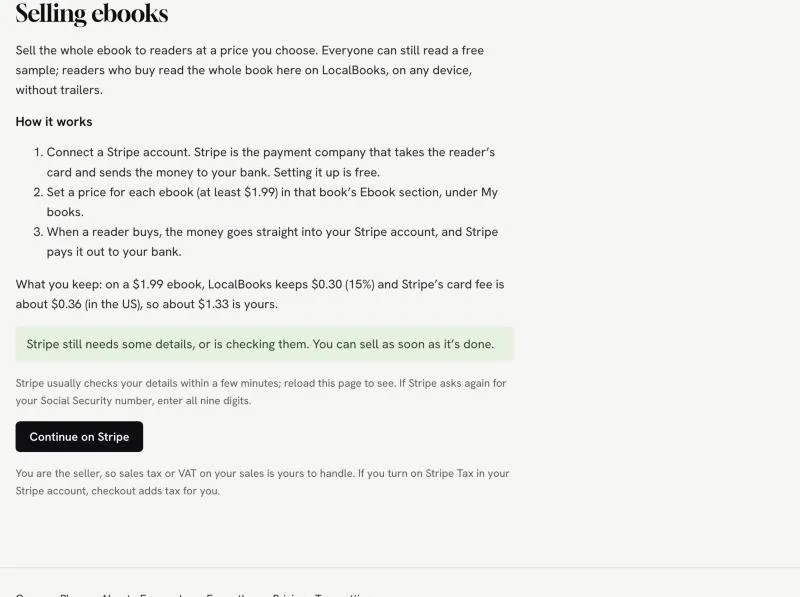
מה נשאר לכם: בספר דיגיטלי במחיר 1.99 $, LocalBooks שומרת 0.30 $ (15%), ועמלת הכרטיס של Stripe היא בערך 0.36 $ (בארה״ב), כך שבערך 1.33 $ נשארים לכם.
כדאי להכין מראש (כ-15 דקות)
- שם מלא כפי שבתעודה, תאריך לידה וכתובת מגורים
- מספר ביטוח לאומי אמריקאי (SSN, בארה״ב) או מספר הזיהוי לצורכי מס במדינה שלכם. Stripe צריך אותו על פי חוק לפני שיוכל לשלם לכם.
- פרטי חשבון הבנק (מספר בנק, סניף וחשבון, או IBAN)
- טלפון נייד: Stripe שולח קוד ב-SMS כדי להגן על החשבון
מתחילים ב-LocalBooks
- עברו אל „הספרים שלי” › „הכנסות”.
- תחת „מכירת ספרים דיגיטליים”, בחרו את המדינה שבה אתם (או העסק שלכם) נמצאים. כדאי לבחור בקפידה: Stripe לא יכול לשנות אותה בהמשך.
- לחצו על „חיבור Stripe”. האתר של Stripe ייפתח.
התפריט בפינה השמאלית התחתונה של דפי Stripe („English (US)”) מעביר את Stripe לשפה שלכם.
באתר של Stripe
התמונות לקוחות ממצב הבדיקה של Stripe, ולכן חלק מהניסוחים (כמו „included in test mode”) ייראו אצלכם אחרת.
1. כתובת האימייל
כתובת האימייל שלכם ב-LocalBooks כבר ממולאת. אם כבר יש לכם חשבון Stripe, אפשר להשתמש בכתובת שלו ולהתחבר אליו. לחצו על „Continue” (המשך).
2. סיסמה
בחרו סיסמה של 10 תווים לפחות (או לחצו על „Sign in with Google”). לחצו על „Submit” (שליחה).
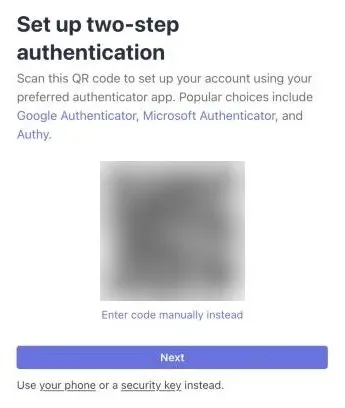
3. כניסה בשני שלבים: בחירה ב-SMS
קודם Stripe מציג קוד QR לאפליקציית אימות. אם אתם לא משתמשים באפליקציה כזו, אין לסרוק כלום: לחצו על הקישור הקטן „your phone” למטה („Use your phone or a security key instead”).
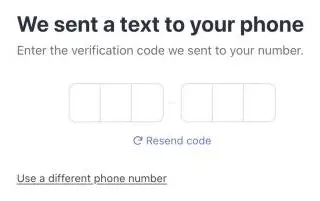
4. מספר הנייד והקוד
הזינו את מספר הטלפון הנייד ולחצו על „Send text” (שליחת SMS), ואז הקלידו את הקוד בן 6 הספרות מההודעה.
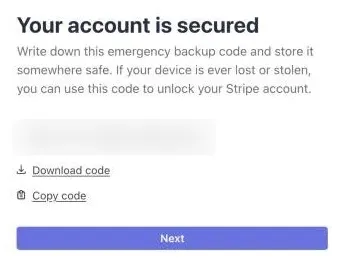
5. שמירת קוד הגיבוי
לחצו על „Download code” או „Copy code” ושמרו את הקוד במקום בטוח. זו הדרך היחידה לחזור לחשבון ה-Stripe אם הטלפון יאבד. לחצו על „Next” (הבא).
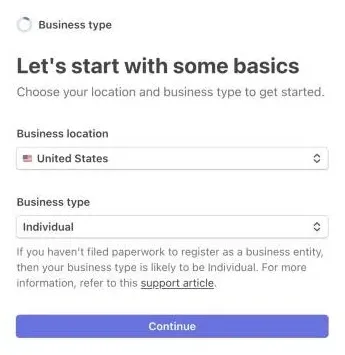
6. מיקום וסוג העסק
Business location: המדינה שלכם. Business type: „Individual” (אדם פרטי), אלא אם רשמתם חברה לצורך הכתיבה. לחצו על „Continue”.
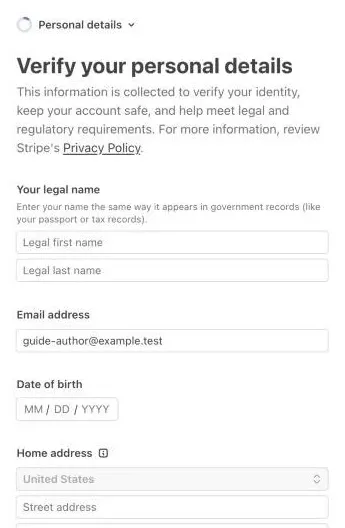
7. הפרטים האישיים
השם החוקי (כפי שהוא ברישומי המס), תאריך לידה, כתובת מגורים, טלפון ו-4 הספרות האחרונות של מספר הביטוח הלאומי האמריקאי (SSN). Stripe משתמש בפרטים האלה כדי לאמת את זהותכם; הקוראים לא רואים אותם. לחצו על „Continue”.
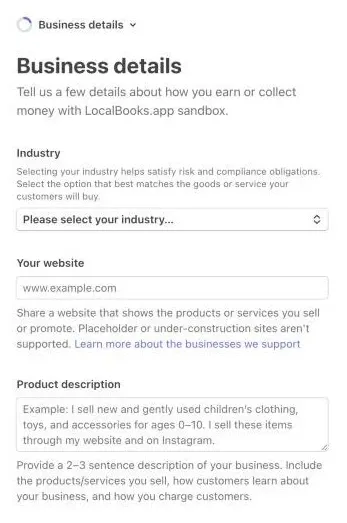
8. פרטי העסק
LocalBooks ממלאת את רוב הפרטים בשבילכם. אם משהו ריק: תחום „Digital products” ואז „Books”; האתר שלכם הוא דף הסופר שלכם ב-LocalBooks („הספרים שלי” › „פרופילי סופר”); ותיאור קצר, למשל „I’m an author and I sell my ebooks on LocalBooks.app.” לחצו על „Continue”.
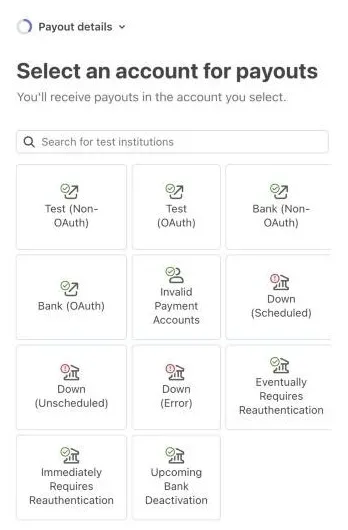
9. חשבון הבנק
חפשו את הבנק שלכם והתחברו אליו, או בחרו להזין את פרטי החשבון בעצמכם. אם Stripe מציג כמה חשבונות, סמנו רק את החשבון שאליו תרצו לקבל את הכסף. שמירת הפרטים ב-Link היא לא חובה: אפשר ללחוץ על „Finish without saving”.
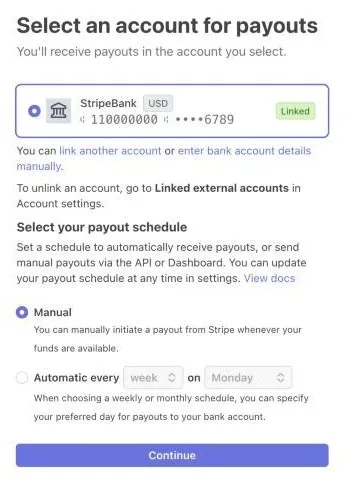
10. העברות: להשאיר „Automatic”
ודאו ש-„Automatic” (אוטומטי) נבחר. LocalBooks מגדירה העברה פעם בשבוע; אם Stripe מציג „Manual” (ידני), שנו את זה, אחרת הכסף יישאר ב-Stripe עד שתתחברו ותעבירו אותו לבנק בעצמכם.
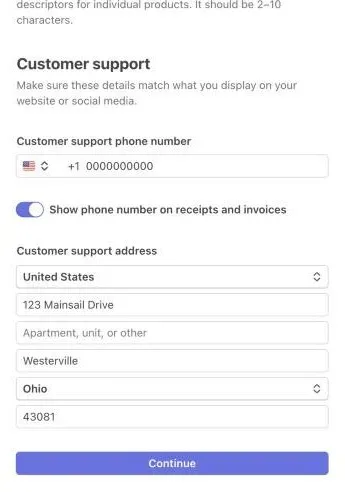
11. מה הקוראים רואים בקבלות
השאירו את LOCALBOOKS.APP כתיאור החיוב בדף החשבון, כדי שהקוראים יזהו את החיוב בפירוט כרטיס האשראי. Stripe מעתיק את מספר הטלפון האישי וכתובת המגורים שלכם כפרטי שירות לקוחות, וקוראים שקונים יכולים לראות אותם. כבו את „Show phone number on receipts” אם אינכם רוצים שלקוראים יהיה המספר שלכם, והשתמשו בכתובת עסקית או בתא דואר אם אתם מעדיפים לא לשתף את כתובת הבית.
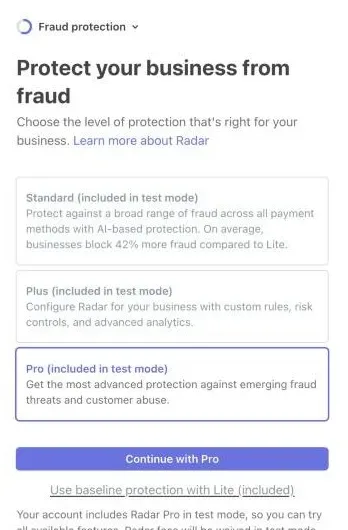
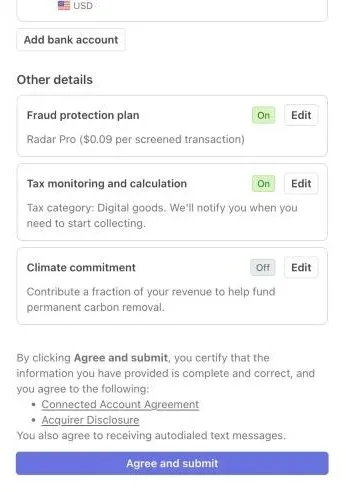
12. הגנה מהונאות: לבחור ב-Lite (חינם)
Stripe מציע הגנה מהונאות בתשלום (Standard, Plus, Pro) שגובה עמלה על כל מכירה. אם אפשר, לחצו על „Use baseline protection with Lite (included)”, שהיא בחינם. אם Stripe בכל זאת מצרף אתכם לתוכנית בתשלום, עברו ל-Lite אחר כך (ראו בסוף הדף).
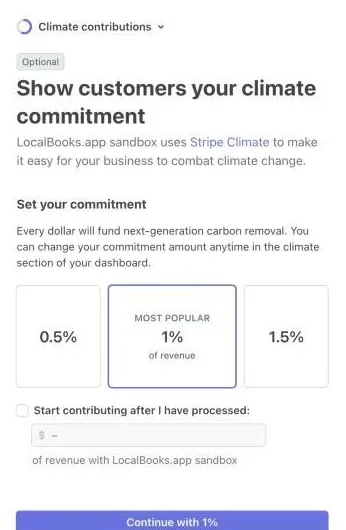
13. תרומה לאקלים (לא חובה)
Stripe בוחר מראש 1% מההכנסות שלכם להסרת פחמן. אם אינכם רוצים לתרום את זה, לחצו על „No thanks” מתחת לכפתור הגדול.
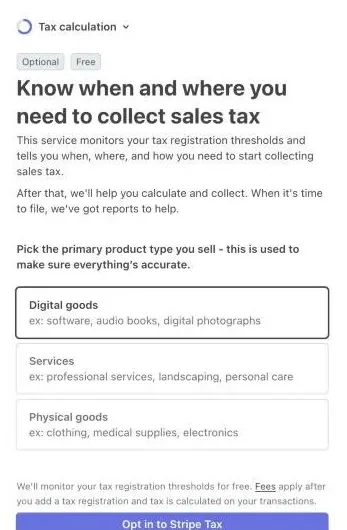
14. מס מכירה (לא חובה, המעקב בחינם)
בחרו „Digital goods” ולחצו על „Opt in to Stripe Tax”. Stripe עוקב בחינם אחרי המכירות שלכם ומודיע לכם אם צריך להירשם למס מכירה במקום כלשהו. אחרי ההרשמה, התשלום ב-LocalBooks מוסיף את המס בשבילכם.
15. בדיקה ושליחה
בדקו הכול: ב-„Payout details” צריך להופיע הבנק שלכם, וב-„Climate commitment” צריך להיות „Off”, אלא אם בחרתם בזה. לחצו על „Agree and submit”.
חזרה ל-LocalBooks
Stripe מחזיר אתכם לדף „הכנסות”. בדרך כלל הוא צריך כמה דקות כדי לבדוק את הפרטים: רעננו את הדף עד שיופיע „Stripe מחובר”.
עברו 10 דקות והבדיקה עדיין נמשכת? לחצו על „המשך ב-Stripe”. לפעמים Stripe מבקש בשלב הזה את מספר ה-SSN המלא. הזינו את כל תשע הספרות ושלחו.
שלב אחרון: קביעת המחירים
עברו אל „הספרים שלי”, פתחו ספר, ובאזור „ספר דיגיטלי” שלו הזינו מחיר (לפחות 1.99 $). לחצו על „שמירת המחיר”. הכפתור „קניית הספר הדיגיטלי” יופיע בדף הספר ובמקום שבו נגמר הקטע לדוגמה החינמי.
אחרי ההגדרה: בדיקת תוכנית ההגנה מהונאות
פתחו את דף התוכניות של Radar ב-Stripe (התחברו ל-Stripe אם תתבקשו) ובחרו „Radar Lite”, שהיא בחינם. תוכניות בתשלום מוסיפות עמלה לכל מכירה, וזה משמעותי בספרים שעולים כמה דולרים.
Stripe › Settings › Plans and fees › Radar ←