写给作者
出售电子书:一步步设置 Stripe
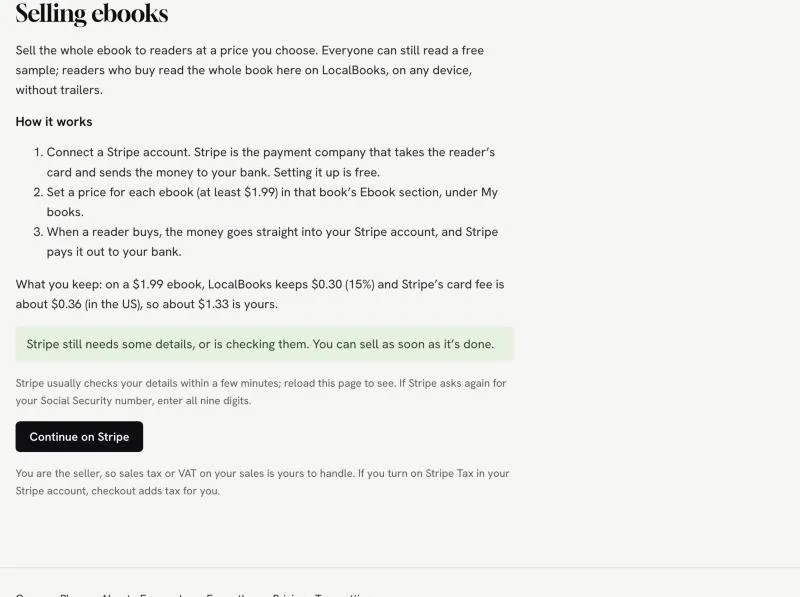
LocalBooks 本身不处理读者的银行卡,而是由 Stripe 处理:它是许多网店背后的支付公司。读者购买你的电子书时,钱会进入你自己的 Stripe 账户,再由 Stripe 转到你的银行账户。设置大约需要 15 分钟,而且免费。
你能拿到多少:一本 US$1.99 的电子书,LocalBooks 收取 US$0.30(15%),Stripe 的刷卡手续费约 US$0.36(在美国),所以你大约能拿到 US$1.33。
请提前准备(约 15 分钟)
- 你的法定姓名、出生日期和住址
- 你的社会安全号码(美国)或所在国家的税务识别号。依照法律,Stripe 需要它才能向你付款。
- 你的银行账户信息(银行代码和账号)
- 你的手机:Stripe 会通过短信发送验证码来保护你的账户
先在 LocalBooks 上操作
- 进入“我的书”›“收入”。
- 在“出售电子书”下,选择你(或你的公司)所在的国家或地区。请慎重选择:Stripe 之后无法更改。
- 点击“连接 Stripe”,Stripe 的网站就会打开。
Stripe 页面左下角的菜单(“English (US)”)可以把 Stripe 切换成你的语言。
在 Stripe 的网站上
这些图片来自 Stripe 的测试模式,所以有些文字(比如“included in test mode”)在你那里看起来会不一样。
1. 你的电子邮箱
你的 LocalBooks 邮箱已经填好了。如果你已经有 Stripe 账户,也可以改用那个邮箱登录。点击“Continue”(继续)。
2. 设置密码
设置一个至少 10 个字符的密码(或点击“Sign in with Google”)。点击“Submit”(提交)。
3. 两步验证:选择短信
Stripe 会先显示一个供身份验证器应用扫描的二维码。如果你不用这类应用,什么都不用扫:点击底部那个小小的“your phone”链接(“Use your phone or a security key instead”)。
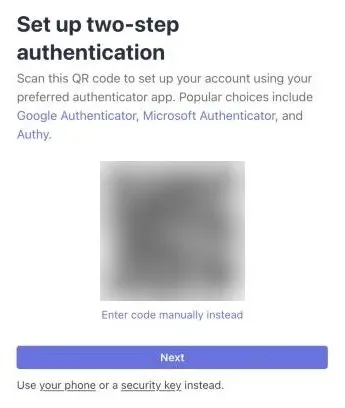
4. 手机号码和验证码
输入你的手机号码并点击“Send text”(发送短信),然后输入短信里的 6 位验证码。
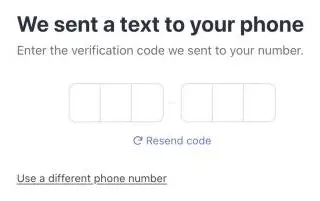
5. 保存备用代码
点击“Download code”(下载代码)或“Copy code”(复制代码),并把它保存在安全的地方。万一手机丢了,这是重新进入 Stripe 账户的唯一办法。点击“Next”(下一步)。
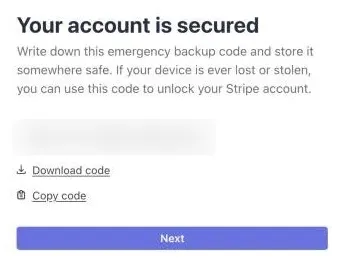
6. 所在地和业务类型
业务所在地:你的国家或地区。业务类型:“Individual”(个人),除非你为写作注册了公司。点击“Continue”。
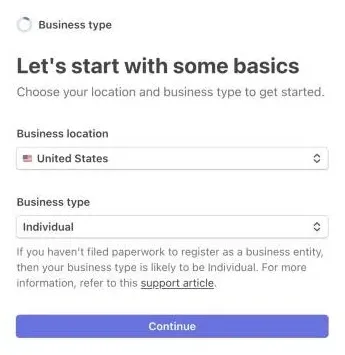
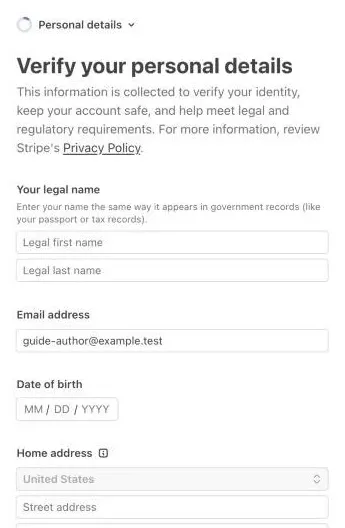
7. 你的个人信息
你的法定姓名(与税务记录一致)、出生日期、住址、电话,以及社会安全号码的后 4 位。Stripe 用这些信息核实你的身份,读者看不到。点击“Continue”。
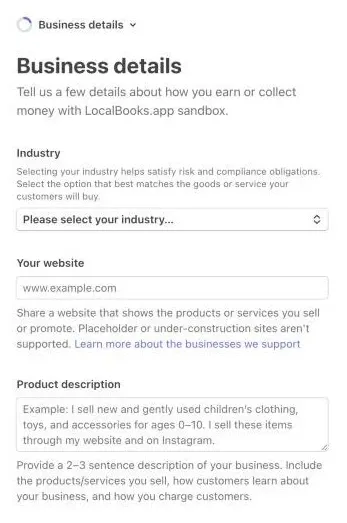
8. 业务信息
这里的大部分内容 LocalBooks 会替你填好。如果有空着的:行业选“Digital products”,再选“Books”;网站填你在 LocalBooks 上的作者页面(“我的书”›“作者资料”);再写一句简短的介绍,比如“I’m an author and I sell my ebooks on LocalBooks.app.”(我是作者,在 LocalBooks.app 上出售我的电子书)。点击“Continue”。
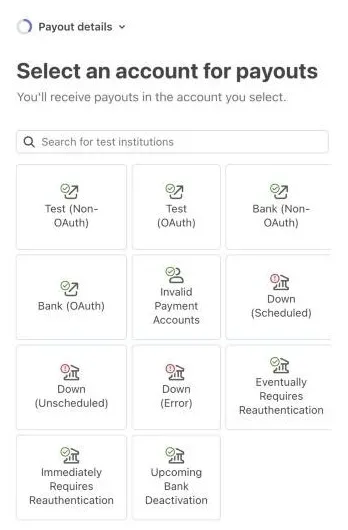
9. 你的银行账户
搜索你的银行并登录,或者选择自己输入银行代码和账号。如果 Stripe 显示了好几个账户,只勾选你想收款的那一个。用 Link 保存信息是可选的:选“Finish without saving”(不保存直接完成)就可以。
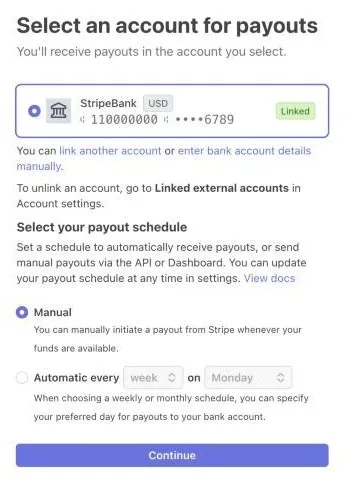
10. 提现:保持“Automatic”
确认选中的是“Automatic”(自动)。LocalBooks 已设为每周一次;如果 Stripe 显示“Manual”(手动),请改过来,否则钱会一直留在 Stripe,直到你登录并自己把它转到银行账户。
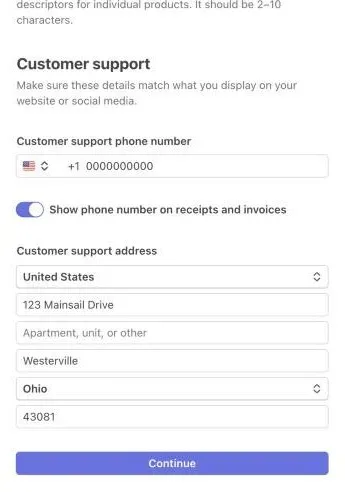
11. 读者在收据上看到什么
把账单描述保持为 LOCALBOOKS.APP,这样读者在银行卡账单上就能认出这笔消费。Stripe 会把你的个人电话和住址复制为客户支持信息,购买的读者能看到。如果不想让读者知道你的电话,请关闭“Show phone number on receipts”(在收据上显示电话号码);如果不想公开住址,可以改用办公地址或邮政信箱。
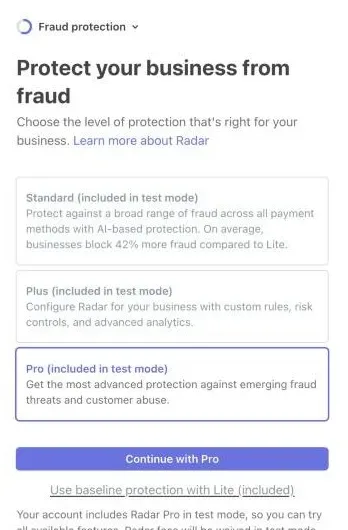
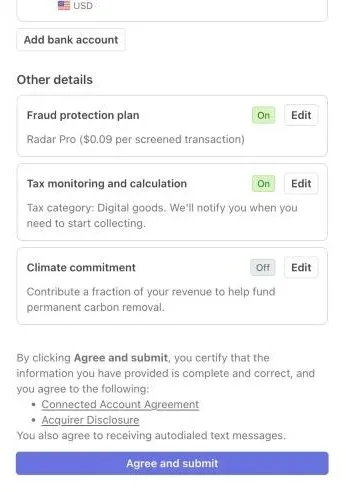
12. 防欺诈保护:选 Lite(免费)
Stripe 提供付费的防欺诈保护(Standard、Plus、Pro),每笔销售都要收费。如果可以,请点击“Use baseline protection with Lite (included)”,这是免费的。如果 Stripe 还是给你选了付费方案,之后再切换到 Lite(见本页末尾)。
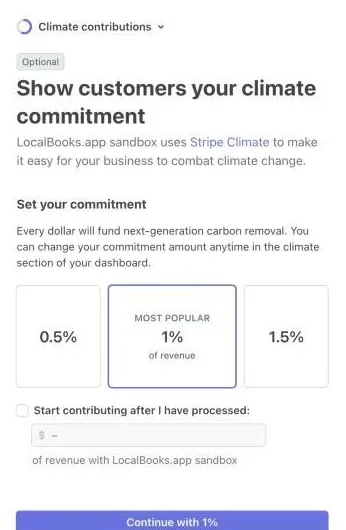
13. 气候捐款(可选)
Stripe 默认把你收入的 1% 用于碳移除。如果你不想捐,请点击大按钮下方的“No thanks”(不用了)。
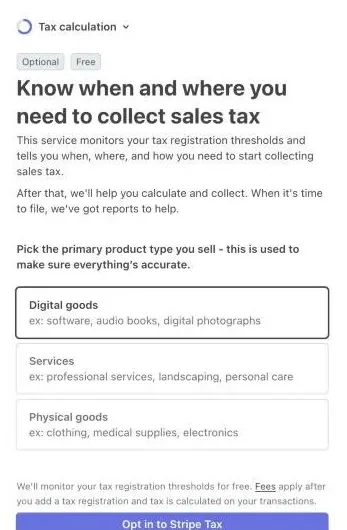
14. 销售税(可选,免费监测)
选择“Digital goods”(数字商品),然后点击“Opt in to Stripe Tax”。Stripe 会免费监测你的销售,并在你需要在某地登记销售税时提醒你。登记之后,LocalBooks 的结账会替你加上税费。
15. 检查并提交
把所有内容检查一遍:“Payout details”(提现信息)应显示你的银行;除非你选择了参与,否则“Climate commitment”(气候承诺)应显示“Off”(关闭)。点击“Agree and submit”(同意并提交)。
回到 LocalBooks
Stripe 会把你送回“收入”页面。核实你的信息通常需要几分钟:刷新页面,直到显示“Stripe 已连接”。
过了 10 分钟还在审核?点击“前往 Stripe 继续”。这时 Stripe 有时会要求提供完整的社会安全号码。输入全部九位数字并提交。
最后一步:设定价格
进入“我的书”,打开一本书,在它的“电子书”部分输入价格(不低于 US$1.99)。点击“保存价格”。“购买电子书”按钮会出现在你的书页上,以及免费试读结束的地方。
设置完成后:检查防欺诈方案
打开 Stripe 的 Radar 方案页面(如有提示请登录 Stripe),选择免费的“Radar Lite”。付费方案会对每笔销售加收费用,对只卖几美元的书来说影响不小。
Stripe › Settings › Plans and fees › Radar →