Para autores
Vender e-books: como configurar a Stripe, passo a passo
A LocalBooks não lida diretamente com os cartões dos seus leitores. Quem faz isso é a Stripe, a empresa de pagamentos por trás de muitas lojas on-line. Quando um leitor compra seu e-book, o dinheiro vai para a sua própria conta da Stripe, e a Stripe o transfere para o seu banco. A configuração leva cerca de 15 minutos e é gratuita.
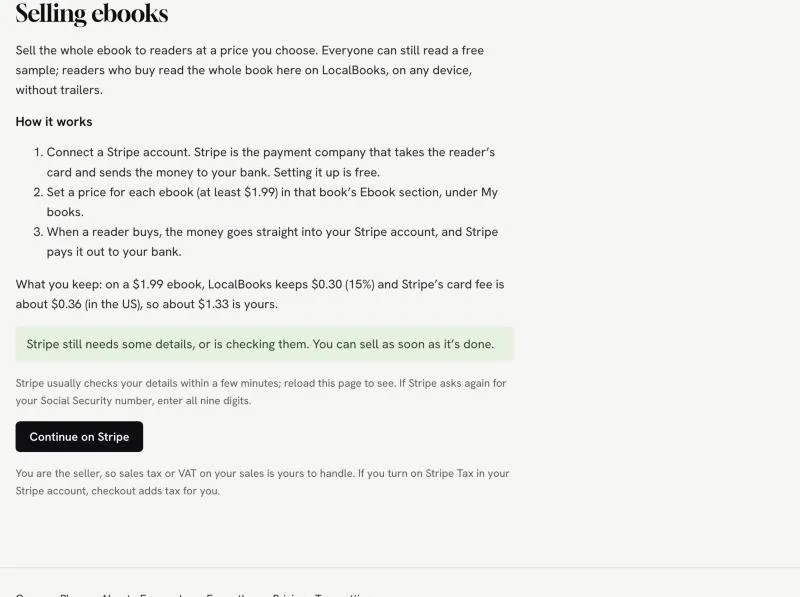
O que fica com você: num e-book de US$ 1,99, a LocalBooks fica com US$ 0,30 (15%) e a taxa de cartão da Stripe é de cerca de US$ 0,36 (nos EUA), então cerca de US$ 1,33 é seu.
Tenha isto em mãos (cerca de 15 minutos)
- Seu nome completo, data de nascimento e endereço residencial
- Seu número do Seguro Social (nos EUA) ou o número de identificação fiscal do seu país (no Brasil, o CPF). A Stripe precisa dele por lei antes de poder pagar você.
- Os dados da sua conta bancária (código do banco, agência e número da conta)
- Seu celular: a Stripe envia um código por SMS para proteger sua conta
Comece na LocalBooks
- Vá em “Meus livros” › “Ganhos”.
- Em “Vender e-books”, escolha o país onde você (ou sua empresa) está sediado. Escolha com cuidado: a Stripe não consegue mudar isso depois.
- Clique em “Conectar a Stripe”. O site da Stripe vai abrir.
O menu no canto inferior esquerdo das páginas da Stripe (“English (US)”) muda a Stripe para português.
No site da Stripe
As imagens são do modo de teste da Stripe, então algumas palavras (como “included in test mode”) vão aparecer diferentes para você.
1. Seu e-mail
Seu e-mail da LocalBooks já vem preenchido. Se você já tem uma conta da Stripe, pode usar o e-mail dela e entrar. Clique em “Continue” (Continuar).
2. Uma senha
Escolha uma senha com pelo menos 10 caracteres (ou clique em “Sign in with Google”). Clique em “Submit” (Enviar).
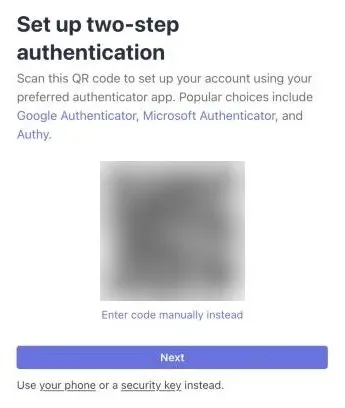
3. Login em duas etapas: escolha SMS
A Stripe mostra primeiro um QR code para um app autenticador. Se você não usa nenhum, não escaneie nada: clique no pequeno link “your phone” lá embaixo (“Use your phone or a security key instead”).
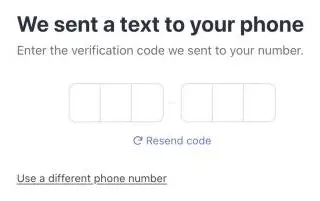
4. Seu número de celular e o código
Digite seu número de celular e clique em “Send text”; depois digite o código de 6 dígitos que chegou por SMS.
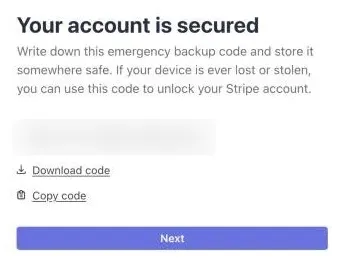
5. Guarde seu código de backup
Clique em “Download code” ou “Copy code” e guarde-o num lugar seguro. É a única forma de voltar à sua conta da Stripe se você perder o celular. Clique em “Next” (Avançar).
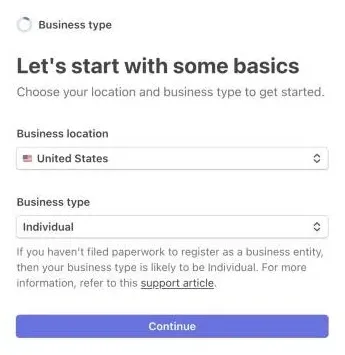
6. Localização e tipo de empresa
Localização da empresa: seu país. Tipo de empresa: “Individual” (pessoa física), a não ser que você tenha aberto uma empresa para a sua escrita. Clique em “Continue”.
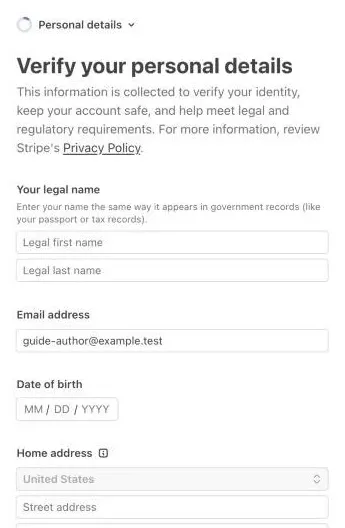
7. Seus dados pessoais
Seu nome legal (como nos seus documentos fiscais), data de nascimento, endereço residencial, telefone e os últimos 4 dígitos do seu número do Seguro Social (Social Security number). A Stripe usa esses dados para confirmar quem você é; os leitores não os veem. Clique em “Continue”.
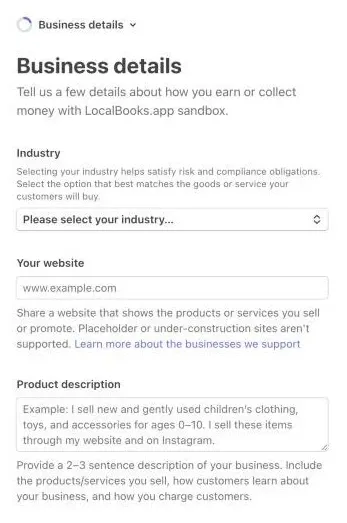
8. Dados da empresa
A LocalBooks preenche quase tudo para você. Se algo estiver vazio: setor “Digital products” e depois “Books”; seu site é a sua página de autor na LocalBooks (“Meus livros” › “Perfis de autor”); e uma descrição curta, como “I’m an author and I sell my ebooks on LocalBooks.app.” Clique em “Continue”.
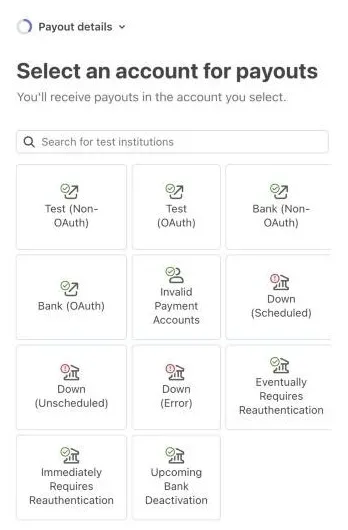
9. Sua conta bancária
Procure seu banco e entre nele, ou escolha digitar você mesmo os dados da conta. Se a Stripe mostrar várias contas, marque só aquela em que você quer receber. Salvar seus dados com o Link é opcional: “Finish without saving” está ótimo.
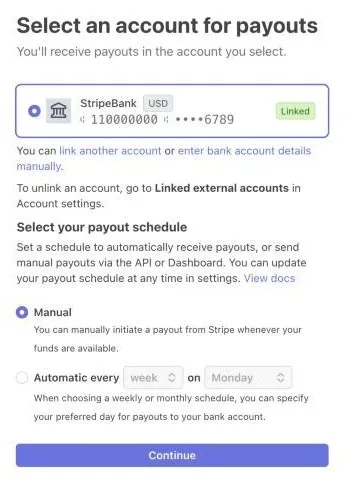
10. Repasses: mantenha “Automatic”
Confira se “Automatic” está selecionado. A LocalBooks configura os repasses toda semana; se a Stripe mostrar “Manual”, mude, senão seu dinheiro fica na Stripe até você entrar e transferi-lo você mesmo para o seu banco.
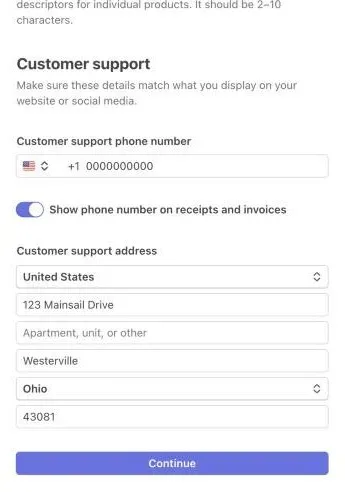
11. O que os leitores veem nos recibos
Mantenha LOCALBOOKS.APP como descrição na fatura, para que os leitores reconheçam a cobrança na fatura do cartão. A Stripe copia seu telefone pessoal e seu endereço residencial como dados de atendimento ao cliente, e os leitores que compram podem vê-los. Desative “Show phone number on receipts” se não quiser que os leitores tenham seu número, e use um endereço comercial ou uma caixa postal se preferir não compartilhar seu endereço residencial.
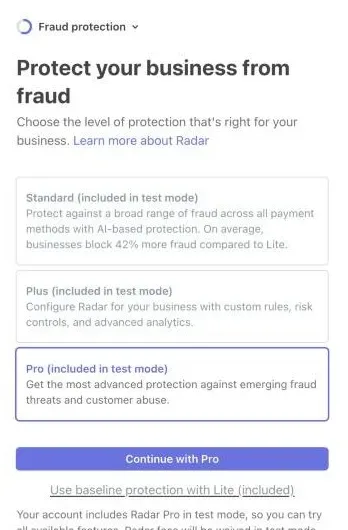
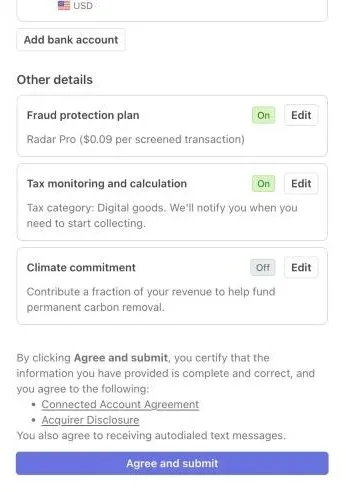
12. Proteção contra fraudes: escolha Lite (grátis)
A Stripe oferece proteção paga contra fraudes (Standard, Plus, Pro), que cobra uma taxa em cada venda. Se puder, clique em “Use baseline protection with Lite (included)”, que é grátis. Se a Stripe colocar você num plano pago mesmo assim, mude para o Lite depois (veja o fim desta página).
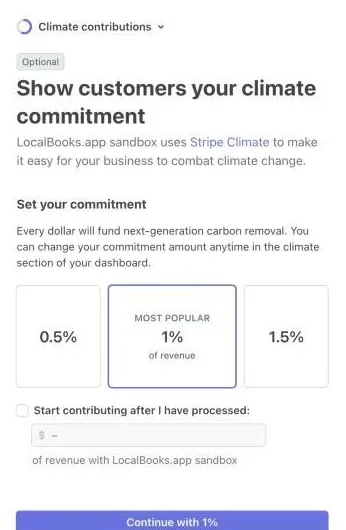
13. Contribuição climática (opcional)
A Stripe pré-seleciona 1% da sua receita para remoção de carbono. Se não quiser contribuir, clique em “No thanks” abaixo do botão grande.
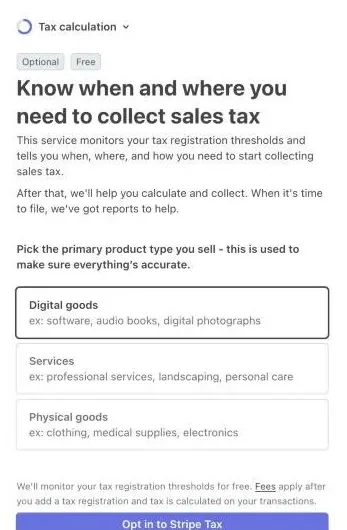
14. Imposto sobre vendas (opcional, acompanhamento grátis)
Escolha “Digital goods” e clique em “Opt in to Stripe Tax”. A Stripe acompanha suas vendas de graça e avisa se você precisar se registrar para o imposto sobre vendas em algum lugar. Depois que você se registrar, o pagamento da LocalBooks adiciona o imposto por você.
15. Revise e envie
Confira tudo: “Payout details” deve mostrar seu banco, e “Climate commitment” deve dizer “Off”, a não ser que você tenha escolhido contribuir. Clique em “Agree and submit”.
De volta à LocalBooks
A Stripe leva você de volta a “Ganhos”. Ela costuma levar alguns minutos para conferir seus dados: recarregue a página até aparecer “A Stripe está conectada”.
Ainda em análise depois de 10 minutos? Clique em “Continuar na Stripe”. Às vezes a Stripe pede nesse momento o número do Seguro Social completo. Digite os nove dígitos e envie.
Último passo: defina seus preços
Vá em “Meus livros”, abra um livro e, na seção “E-book”, digite um preço (no mínimo US$ 1,99). Clique em “Salvar preço”. O botão “Comprar o e-book” aparece na página do seu livro e onde termina a amostra grátis.
Depois da configuração: confira seu plano antifraude
Abra a página de planos do Radar da Stripe (entre na Stripe se for pedido) e escolha “Radar Lite”, que é grátis. Os planos pagos acrescentam uma taxa a cada venda, o que pesa em livros que custam poucos dólares.
Stripe › Settings › Plans and fees › Radar →