Per gli autori
Vendere ebook: configurare Stripe, passo dopo passo
LocalBooks non gestisce direttamente le carte dei tuoi lettori. Se ne occupa Stripe, la società di pagamenti dietro a molti negozi online. Quando un lettore compra il tuo ebook, il denaro va sul tuo account Stripe, e Stripe lo versa sul tuo conto in banca. La configurazione richiede circa 15 minuti ed è gratuita.
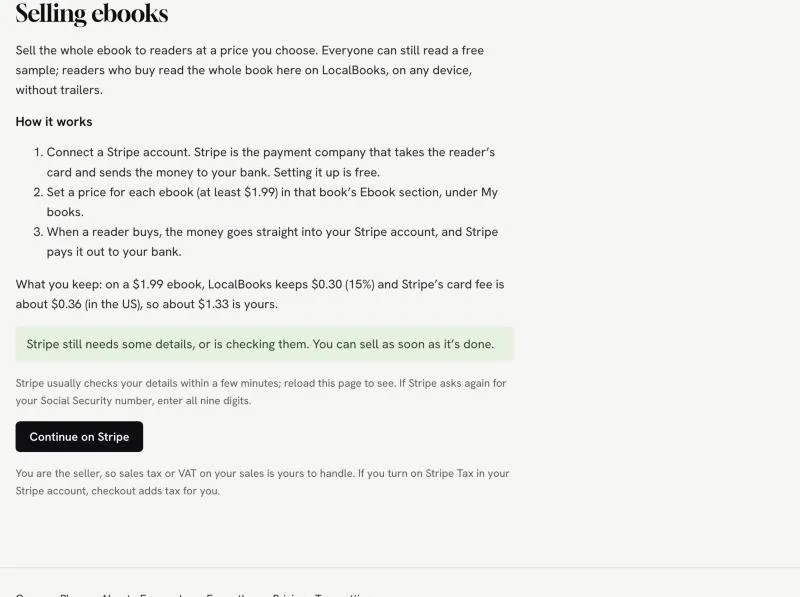
Cosa ti resta: su un ebook da 1,99 USD, LocalBooks trattiene 0,30 USD (15%) e la commissione sulla carta di Stripe è di circa 0,36 USD (negli Stati Uniti), quindi circa 1,33 USD sono tuoi.
Tieni a portata di mano (circa 15 minuti)
- Il tuo nome legale, la data di nascita e l’indirizzo di casa
- Il tuo Social Security number (negli Stati Uniti) o il codice fiscale del tuo paese. Stripe ne ha bisogno per legge prima di poterti pagare.
- I dati del tuo conto bancario (IBAN, oppure codice della banca e numero di conto)
- Il tuo cellulare: Stripe ti invia un codice via SMS per proteggere il tuo account
Si comincia su LocalBooks
- Vai in «I miei libri» › «Guadagni».
- In «Vendere ebook», scegli il paese in cui hai sede tu (o la tua attività). Scegli con attenzione: Stripe non può cambiarlo in seguito.
- Clicca su «Collega Stripe». Si apre il sito di Stripe.
Il menu in basso a sinistra nelle pagine di Stripe («English (US)») mostra Stripe in italiano.
Sul sito di Stripe
Le immagini vengono dalla modalità di test di Stripe, quindi alcune parole (come «included in test mode») per te saranno diverse.
1. La tua email
La tua email di LocalBooks è già inserita. Se hai già un account Stripe, puoi usare la sua email e accedere. Clicca su «Continue» (Continua).
2. Una password
Scegli una password di almeno 10 caratteri (oppure clicca su «Sign in with Google»). Clicca su «Submit» (Invia).
3. Accesso in due passaggi: scegli gli SMS
Stripe mostra prima un codice QR per un’app di autenticazione. Se non ne usi una, non scansionare niente: clicca sul piccolo link «your phone» in fondo («Use your phone or a security key instead»).
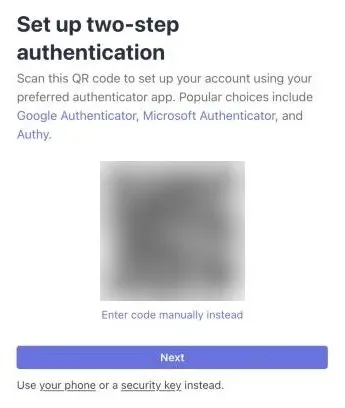
4. Il tuo numero di cellulare e il codice
Inserisci il tuo numero di cellulare e clicca su «Send text», poi digita il codice di 6 cifre ricevuto via SMS.
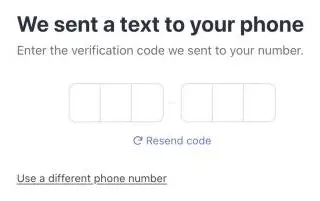
5. Salva il codice di backup
Clicca su «Download code» o «Copy code» e conservalo in un posto sicuro. È l’unico modo per rientrare nel tuo account Stripe se perdi il telefono. Clicca su «Next» (Avanti).
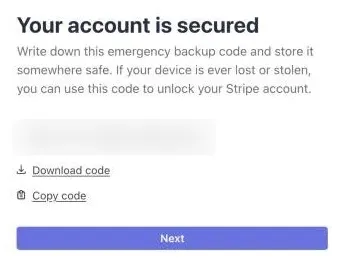
6. Sede e tipo di attività
Sede dell’attività: il tuo paese. Tipo di attività: «Individual» (persona fisica), a meno che tu non abbia registrato una società per la tua scrittura. Clicca su «Continue».
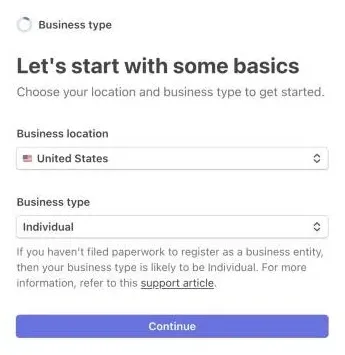
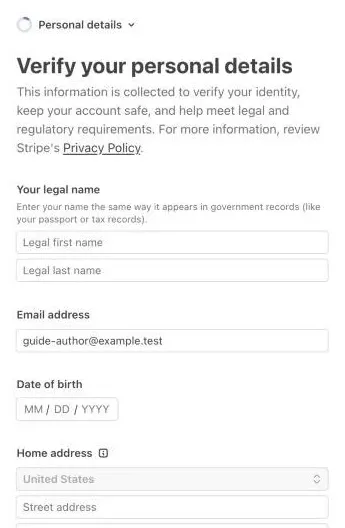
7. I tuoi dati personali
Il tuo nome legale (come nei documenti fiscali), la data di nascita, l’indirizzo di casa, il telefono e le ultime 4 cifre del tuo Social Security number. Stripe li usa per verificare chi sei; i lettori non li vedono. Clicca su «Continue».
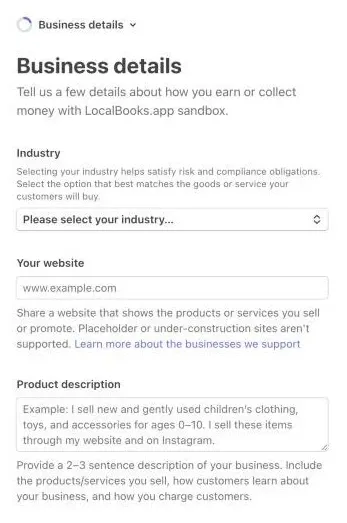
8. Dati dell’attività
LocalBooks compila quasi tutto per te. Se qualcosa è vuoto: settore «Digital products», poi «Books»; il tuo sito web è la tua pagina autore su LocalBooks («I miei libri» › «Profili autore»); e una breve descrizione, per esempio «I’m an author and I sell my ebooks on LocalBooks.app.» Clicca su «Continue».
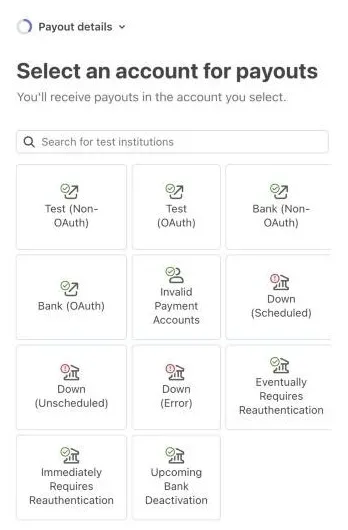
9. Il tuo conto in banca
Cerca la tua banca e accedi, oppure scegli di inserire tu i dati del conto. Se Stripe mostra più conti, spunta solo quello su cui vuoi essere pagato. Salvare i tuoi dati con Link è facoltativo: «Finish without saving» va benissimo.
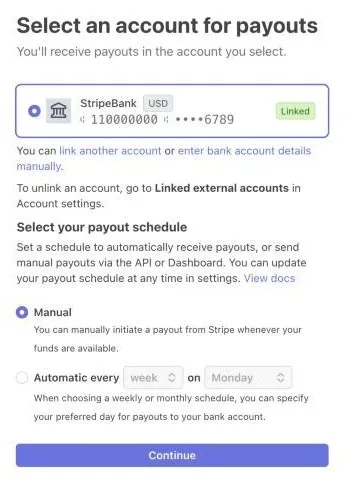
10. Accrediti: lascia «Automatic»
Controlla che sia selezionato «Automatic». LocalBooks lo imposta su ogni settimana; se Stripe mostra «Manual», cambialo, altrimenti il denaro resta su Stripe finché non accedi e lo trasferisci tu sul tuo conto.
11. Cosa vedono i lettori sulle ricevute
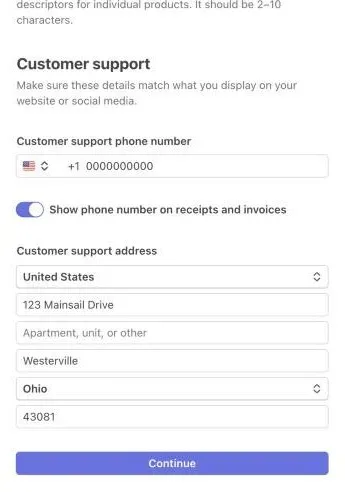
Lascia LOCALBOOKS.APP come descrizione dell’addebito, così i lettori riconoscono il pagamento sull’estratto conto della carta. Stripe copia il tuo numero di telefono personale e l’indirizzo di casa come recapiti dell’assistenza clienti, e i lettori che comprano possono vederli. Disattiva «Show phone number on receipts» se non vuoi che i lettori abbiano il tuo numero, e usa un indirizzo di lavoro o una casella postale se preferisci non condividere l’indirizzo di casa.
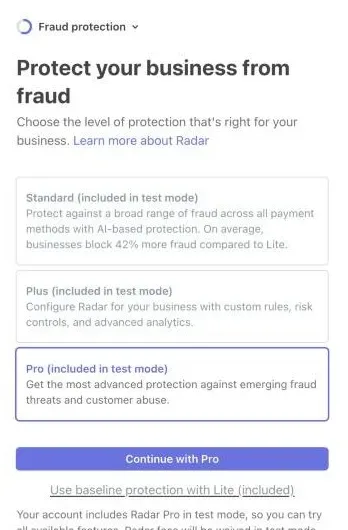
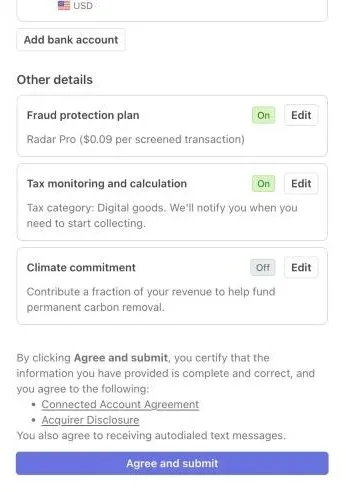
12. Protezione dalle frodi: scegli Lite (gratis)
Stripe offre una protezione dalle frodi a pagamento (Standard, Plus, Pro) che applica una commissione su ogni vendita. Se puoi, clicca su «Use baseline protection with Lite (included)», che è gratuita. Se Stripe ti mette comunque su un piano a pagamento, passa a Lite in seguito (vedi la fine di questa pagina).
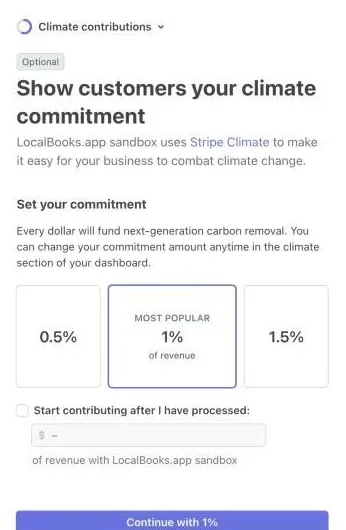
13. Contributo per il clima (facoltativo)
Stripe preseleziona l’1% dei tuoi ricavi per la rimozione del carbonio. Se non vuoi destinarlo, clicca su «No thanks» sotto il pulsante grande.
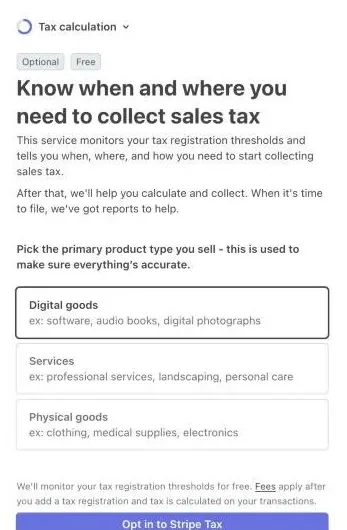
14. Imposte sulle vendite (facoltativo, monitoraggio gratuito)
Scegli «Digital goods» e clicca su «Opt in to Stripe Tax». Stripe controlla gratis le tue vendite e ti avvisa se devi registrarti da qualche parte per le imposte sulle vendite. Una volta registrato, il pagamento su LocalBooks aggiunge le imposte per te.
15. Controlla e invia
Controlla tutto: «Payout details» deve mostrare la tua banca, e «Climate commitment» deve indicare «Off», a meno che tu non l’abbia scelto. Clicca su «Agree and submit».
Di nuovo su LocalBooks
Stripe ti riporta a «Guadagni». Di solito gli servono alcuni minuti per verificare i tuoi dati: ricarica la pagina finché non compare «Stripe è collegato».
Ancora in verifica dopo 10 minuti? Clicca su «Continua su Stripe». A questo punto Stripe a volte chiede il Social Security number completo. Inserisci tutte e nove le cifre e invia.
Ultimo passo: imposta i prezzi
Vai in «I miei libri», apri un libro e nella sezione «Ebook» inserisci un prezzo (almeno 1,99 USD). Clicca su «Salva prezzo». Il pulsante «Compra l’ebook» compare sulla pagina del tuo libro e dove finisce l’anteprima gratuita.
Dopo la configurazione: controlla il piano antifrode
Apri la pagina dei piani Radar di Stripe (accedi a Stripe se te lo chiede) e scegli «Radar Lite», che è gratuito. I piani a pagamento aggiungono una commissione a ogni vendita, e su libri da pochi dollari si sente.
Stripe › Settings › Plans and fees › Radar →