著者の方へ
電子書籍を販売する:Stripe の設定手順
LocalBooks は読者のカード情報を直接扱いません。扱うのは Stripe です。多くのオンラインショップを支えている決済会社です。読者があなたの電子書籍を購入すると、代金はあなた自身の Stripe アカウントに入り、Stripe があなたの銀行口座に振り込みます。設定は約 15 分で、無料です。
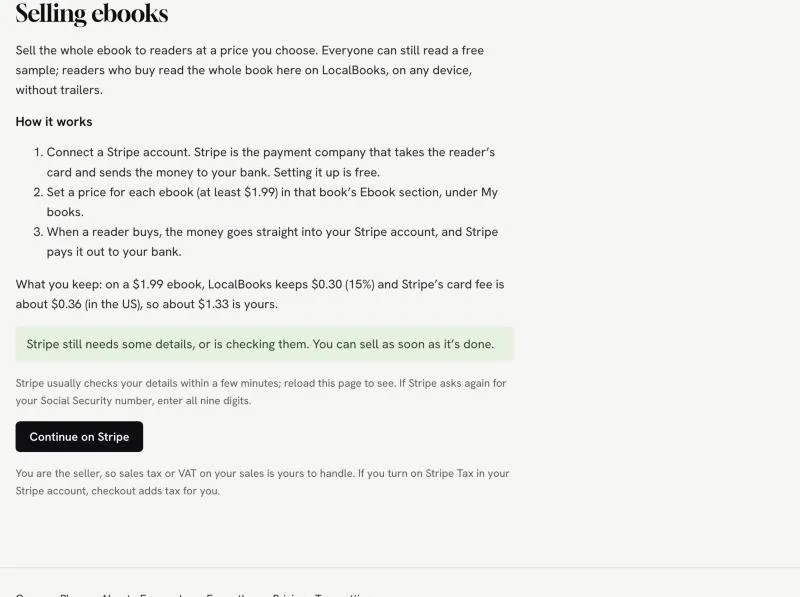
手元に残る金額:$1.99 の電子書籍なら、LocalBooks が $0.30(15%)を受け取り、Stripe のカード手数料は約 $0.36(米国の場合)なので、約 $1.33 があなたの取り分です。
用意しておくもの(約 15 分)
- 法的な氏名、生年月日、自宅の住所
- 社会保障番号(米国の場合)またはお住まいの国の税務上の番号(日本ではマイナンバー)。Stripe があなたに支払うには、法律上この番号が必要です。
- 銀行口座の情報(銀行コード、支店コード、口座番号)
- 携帯電話:アカウントを守るため、Stripe から SMS で確認コードが届きます
まず LocalBooks で
- 「マイブック」›「収益」を開きます。
- 「電子書籍の販売」で、あなた(または事業)の所在国を選びます。国はあとから Stripe で変更できないので、慎重に選んでください。
- 「Stripe を連携する」をクリックすると、Stripe のサイトが開きます。
Stripe のページ左下のメニュー(「English (US)」)で、Stripe を日本語に切り替えられます。
Stripe のサイトで
画像は Stripe のテストモードのものなので、一部の表示(「included in test mode」など)は実際の画面と異なります。
1. メールアドレス
LocalBooks のメールアドレスがすでに入力されています。Stripe アカウントをお持ちの場合は、そのメールアドレスでログインしてもかまいません。「Continue」(続行)をクリックします。
2. パスワード
10 文字以上のパスワードを決めます(または「Sign in with Google」をクリック)。「Submit」(送信)をクリックします。
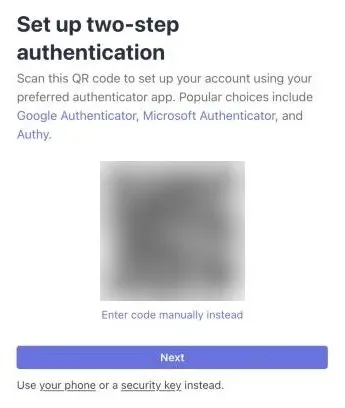
3. 2 段階認証:SMS を選ぶ
Stripe は最初に認証アプリ用の QR コードを表示します。認証アプリを使っていなければ、何もスキャンせずに、下にある小さな「your phone」のリンク(「Use your phone or a security key instead」)をクリックします。
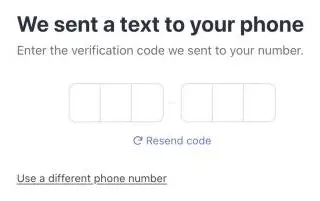
4. 携帯電話番号と確認コード
携帯電話番号を入力して「Send text」(SMS を送信)をクリックし、届いた SMS の 6 桁のコードを入力します。
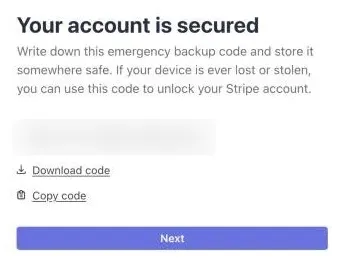
5. バックアップコードを保存する
「Download code」(コードをダウンロード)または「Copy code」(コードをコピー)をクリックし、安全な場所に保管してください。スマートフォンをなくしたとき、Stripe アカウントに戻れる唯一の方法です。「Next」(次へ)をクリックします。
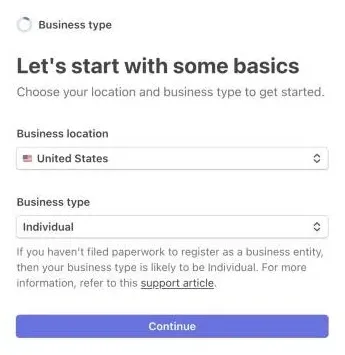
6. 所在地と事業形態
事業の所在地:あなたの国。事業形態:「Individual」(個人)。執筆のために会社を登記している場合を除きます。「Continue」をクリックします。
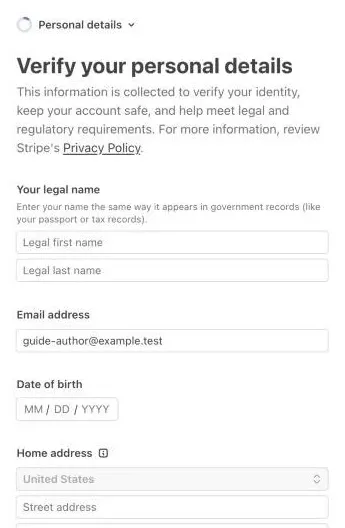
7. 個人情報
法的な氏名(税務上の記録と同じもの)、生年月日、自宅の住所、電話番号、社会保障番号の下 4 桁を入力します。Stripe が本人確認に使うもので、読者には表示されません。「Continue」をクリックします。
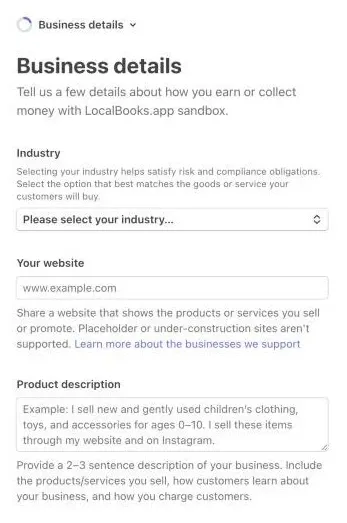
8. 事業の詳細
ほとんどの項目は LocalBooks が入力済みです。空欄があれば、業種は「Digital products」から「Books」を選び、ウェブサイトには LocalBooks のあなたの作家ページ(「マイブック」›「作家プロフィール」)を入力し、「I’m an author and I sell my ebooks on LocalBooks.app.」(作家として LocalBooks.app で電子書籍を販売しています)のような短い説明を書きます。「Continue」をクリックします。
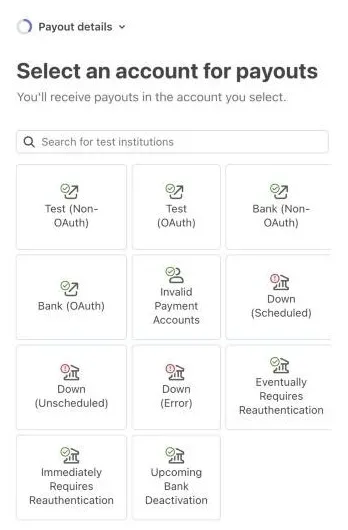
9. 銀行口座
お使いの銀行を検索してログインするか、銀行コードと口座番号を自分で入力するほうを選びます。複数の口座が表示された場合は、入金を受けたい口座だけにチェックを入れてください。Link への保存は任意です。「Finish without saving」(保存せずに完了)で問題ありません。
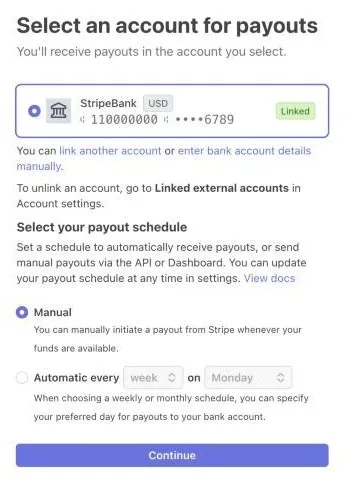
10. 入金:「Automatic」のままにする
「Automatic」(自動)が選ばれていることを確認してください。LocalBooks は毎週に設定しています。「Manual」(手動)になっていたら変更してください。そのままだと、ログインして自分で銀行口座に送金するまで、お金は Stripe にとどまります。
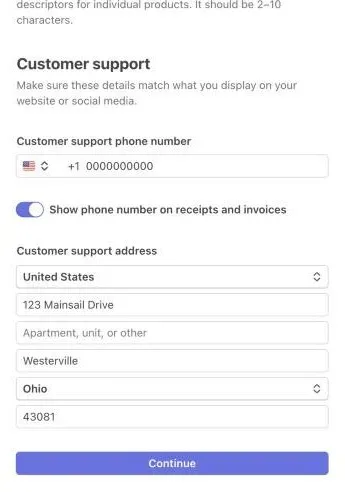
11. 読者の明細に表示される内容
明細書表記は LOCALBOOKS.APP のままにしてください。読者がカードの利用明細で請求を見分けられます。Stripe はあなたの個人の電話番号と自宅の住所をカスタマーサポート情報としてコピーし、購入した読者はそれを見ることができます。電話番号を知られたくない場合は「Show phone number on receipts」(領収書に電話番号を表示)をオフにし、自宅の住所を出したくない場合は事業用の住所や私書箱を使ってください。
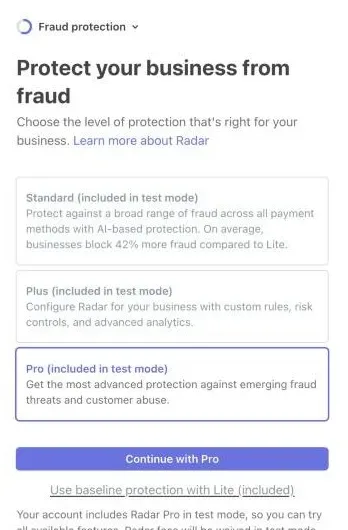
12. 不正利用対策:Lite(無料)を選ぶ
Stripe には有料の不正利用対策(Standard、Plus、Pro)があり、販売のたびに手数料がかかります。できれば無料の「Use baseline protection with Lite (included)」をクリックしてください。それでも有料プランになった場合は、あとで Lite に切り替えます(このページの最後を参照)。
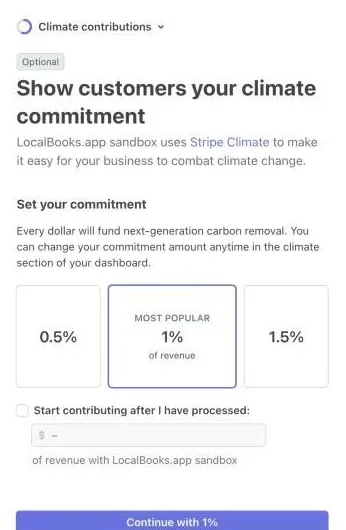
13. 気候への貢献(任意)
Stripe は収益の 1% を炭素除去に充てる設定をあらかじめ選んでいます。寄付したくない場合は、大きなボタンの下にある「No thanks」(不要)をクリックします。
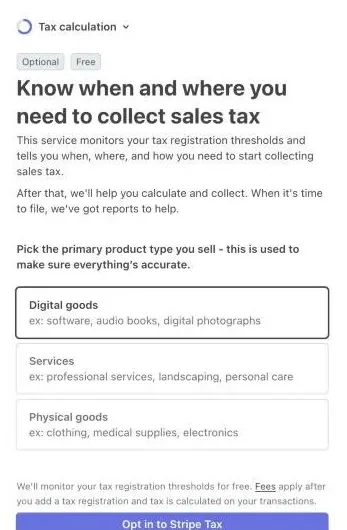
14. 売上税(任意、無料で監視)
「Digital goods」(デジタル商品)を選び、「Opt in to Stripe Tax」をクリックします。Stripe が売上を無料で監視し、どこかで売上税の登録が必要になったら知らせてくれます。登録すると、LocalBooks の決済で税金が自動で加算されます。
15. 確認して送信
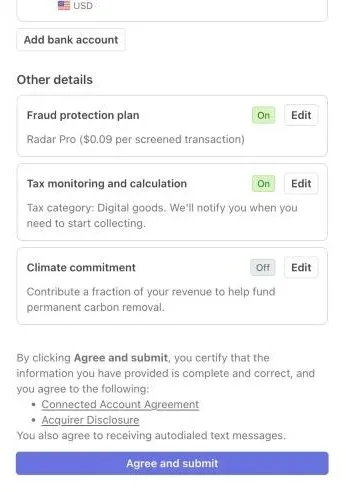
すべて確認してください。「Payout details」(入金の詳細)にあなたの銀行が表示され、自分で選んでいない限り「Climate commitment」(気候への取り組み)は「Off」(オフ)になっているはずです。「Agree and submit」(同意して送信)をクリックします。
LocalBooks に戻ったら
Stripe から「収益」ページに戻ります。情報の確認には通常数分かかります。「Stripe を連携しました」と表示されるまで、ページを再読み込みしてください。
10 分たっても確認中のままなら、「Stripe で続ける」をクリックします。このタイミングで社会保障番号を全桁求められることがあります。9 桁すべてを入力して送信してください。
最後に:価格を設定する
「マイブック」で本を開き、「電子書籍」欄で価格($1.99 以上)を入力します。「価格を保存」をクリックします。本のページと、無料の試し読みが終わる場所に「電子書籍を購入」ボタンが表示されます。
設定後:不正利用対策のプランを確認
Stripe の Radar プランのページを開き(求められたら Stripe にログイン)、無料の「Radar Lite」を選んでください。有料プランは販売のたびに手数料がかかり、数ドルの本では大きな差になります。
Stripe › Settings › Plans and fees › Radar →