Für Autor:innen
E-Books verkaufen: Stripe Schritt für Schritt einrichten
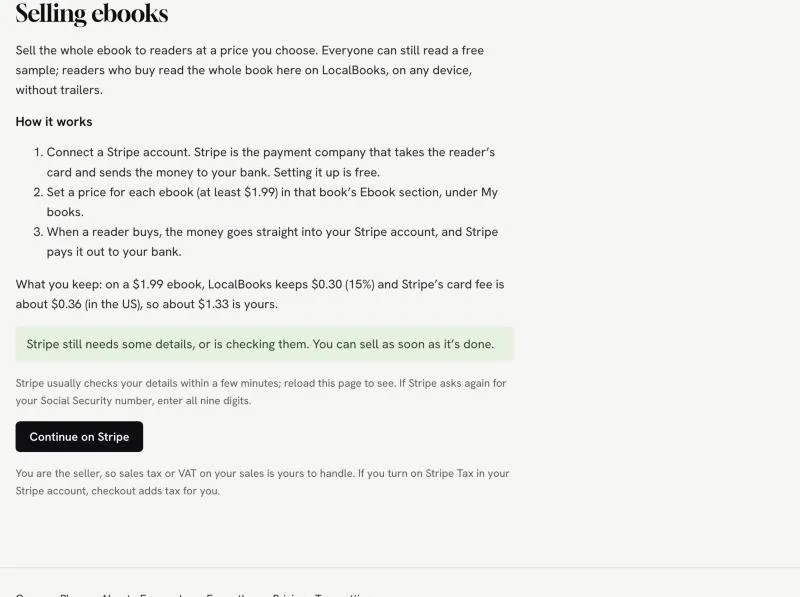
LocalBooks wickelt die Kartenzahlungen deiner Leser nicht selbst ab. Das übernimmt Stripe, der Zahlungsdienst hinter vielen Onlineshops. Wenn jemand dein E-Book kauft, geht das Geld auf dein eigenes Stripe-Konto, und Stripe überweist es auf dein Bankkonto. Die Einrichtung dauert etwa 15 Minuten und ist kostenlos.
Was dir bleibt: Bei einem E-Book für 1,99 $ behält LocalBooks 0,30 $ (15 %), und die Kartengebühr von Stripe beträgt etwa 0,36 $ (in den USA), also bleiben dir etwa 1,33 $.
Halte das bereit (etwa 15 Minuten)
- Deinen vollständigen Namen, dein Geburtsdatum und deine Wohnadresse
- Deine Sozialversicherungsnummer (in den USA) oder die Steuer-Identifikationsnummer deines Landes. Stripe braucht sie gesetzlich, bevor es dir Geld auszahlen kann.
- Die Bankleitzahl bzw. BIC deiner Bank und deine Kontonummer bzw. IBAN
- Dein Handy: Stripe schickt dir einen Code per SMS, um dein Konto zu schützen
Los geht’s auf LocalBooks
- Öffne „Meine Bücher“ › „Einnahmen“.
- Wähle unter „E-Books verkaufen“ das Land, in dem du (oder dein Unternehmen) ansässig bist. Wähle sorgfältig: Stripe kann es später nicht mehr ändern.
- Klicke auf „Stripe verbinden“. Die Website von Stripe öffnet sich.
Mit dem Menü unten links auf den Stripe-Seiten („English (US)“) stellst du Stripe auf Deutsch um.
Auf der Website von Stripe
Die Bilder stammen aus dem Testmodus von Stripe, deshalb sehen manche Stellen (etwa „included in test mode“) bei dir anders aus.
1. Deine E-Mail-Adresse
Deine LocalBooks-E-Mail-Adresse ist schon eingetragen. Hast du bereits ein Stripe-Konto, kannst du stattdessen dessen E-Mail-Adresse verwenden und dich anmelden. Klicke auf „Continue“ (Weiter).
2. Ein Passwort
Wähle ein Passwort mit mindestens 10 Zeichen (oder klicke auf „Sign in with Google“). Klicke auf „Submit“ (Absenden).
3. Zwei-Schritt-Anmeldung: SMS wählen
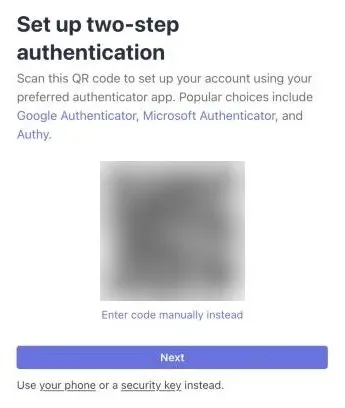
Stripe zeigt zuerst einen QR-Code für eine Authentifizierungs-App. Wenn du keine nutzt, scanne nichts: Klicke unten auf den kleinen Link „your phone“ („Use your phone or a security key instead“).
4. Deine Handynummer und der Code
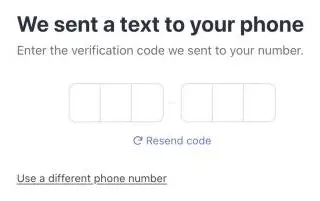
Gib deine Handynummer ein und klicke auf „Send text“. Tippe dann den 6-stelligen Code aus der SMS ein.
5. Deinen Backup-Code sichern
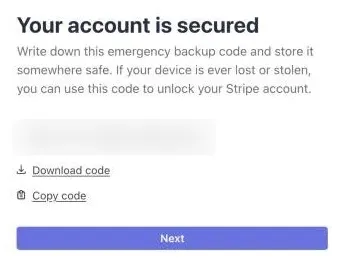
Klicke auf „Download code“ oder „Copy code“ und bewahre ihn sicher auf. Nur damit kommst du wieder in dein Stripe-Konto, falls du dein Handy verlierst. Klicke auf „Next“ (Weiter).
6. Standort und Unternehmensart
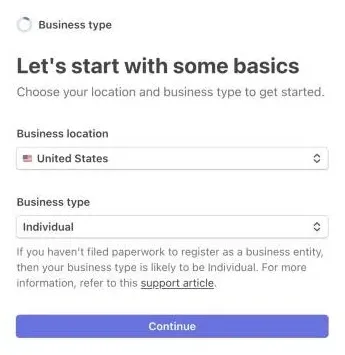
Standort des Unternehmens: dein Land. Unternehmensart: „Individual“ (Einzelperson), es sei denn, du hast für dein Schreiben ein Unternehmen angemeldet. Klicke auf „Continue“.
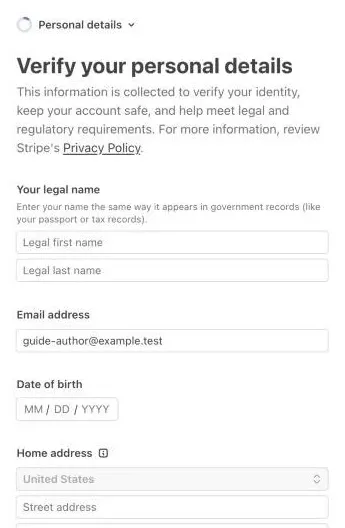
7. Deine persönlichen Angaben
Dein amtlicher Name (wie in deinen Steuerunterlagen), Geburtsdatum, Wohnadresse, Telefonnummer und die letzten 4 Ziffern deiner Sozialversicherungsnummer (Social Security number). Damit prüft Stripe, wer du bist; Leser sehen diese Angaben nicht. Klicke auf „Continue“.
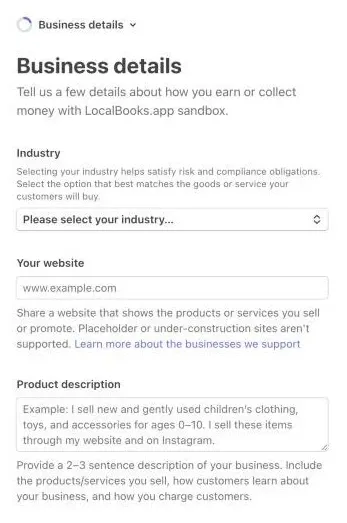
8. Angaben zum Unternehmen
Das meiste trägt LocalBooks für dich ein. Falls etwas leer ist: Branche „Digital products“, dann „Books“; deine Website ist deine Autorenseite auf LocalBooks („Meine Bücher“ › „Autorenprofile“); und eine kurze Beschreibung, etwa „I’m an author and I sell my ebooks on LocalBooks.app.“ Klicke auf „Continue“.
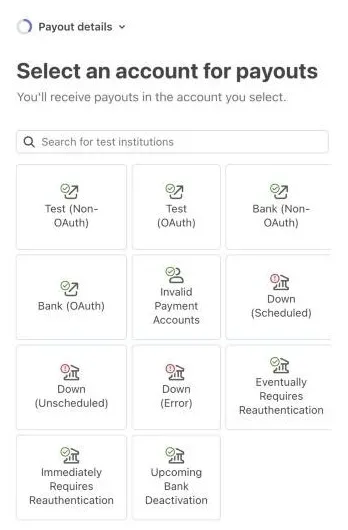
9. Dein Bankkonto
Suche deine Bank und melde dich dort an, oder gib Bankleitzahl bzw. BIC und Kontonummer bzw. IBAN selbst ein. Zeigt Stripe mehrere Konten an, hake nur das an, auf das du dein Geld bekommen möchtest. Deine Daten bei Link zu speichern ist freiwillig: „Finish without saving“ ist völlig in Ordnung.
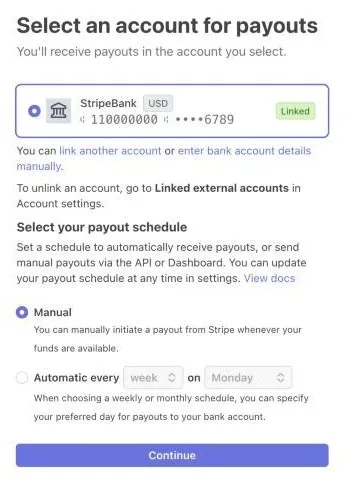
10. Auszahlungen: „Automatic“ beibehalten
Achte darauf, dass „Automatic“ ausgewählt ist. LocalBooks stellt wöchentliche Auszahlungen ein; zeigt Stripe „Manual“, ändere es, sonst bleibt dein Geld bei Stripe, bis du dich anmeldest und es selbst auf dein Bankkonto überweist.
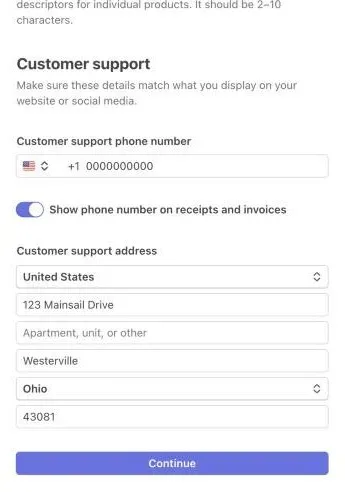
11. Was Leser auf ihrer Abrechnung sehen
Lass LOCALBOOKS.APP als Abrechnungstext stehen, damit Leser die Zahlung auf ihrer Kartenabrechnung wiedererkennen. Stripe übernimmt deine private Telefonnummer und Wohnadresse als Kundenservice-Angaben, und wer kauft, kann sie sehen. Schalte „Show phone number on receipts“ aus, wenn Leser deine Nummer nicht haben sollen, und nutze eine Geschäftsadresse oder ein Postfach, wenn du deine Wohnadresse lieber nicht teilst.
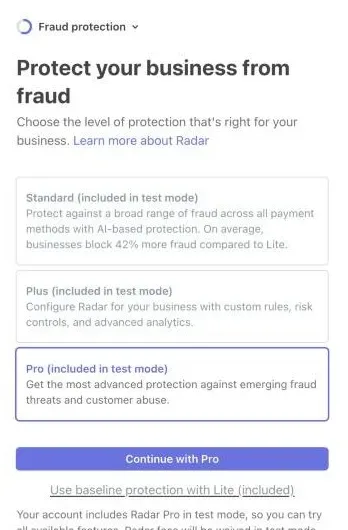
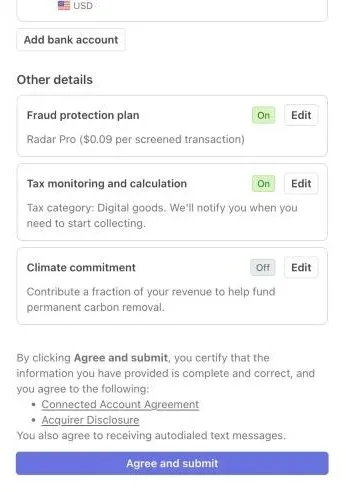
12. Betrugsschutz: Lite wählen (kostenlos)
Stripe bietet kostenpflichtigen Betrugsschutz an (Standard, Plus, Pro), der bei jedem Verkauf eine Gebühr kostet. Klicke nach Möglichkeit auf „Use baseline protection with Lite (included)“, das ist kostenlos. Setzt Stripe dich trotzdem auf einen kostenpflichtigen Tarif, wechsle danach zu Lite (siehe Ende dieser Seite).
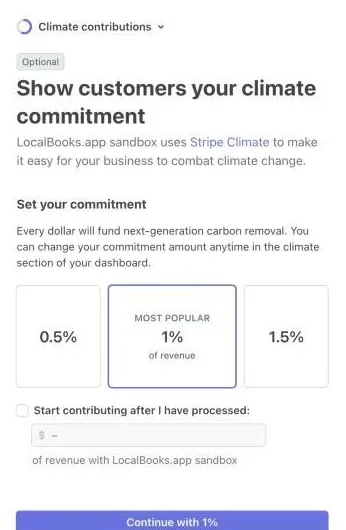
13. Klimabeitrag (freiwillig)
Stripe wählt vorab 1 % deines Umsatzes für CO₂-Entnahme aus. Wenn du das nicht geben möchtest, klicke unter dem großen Button auf „No thanks“.
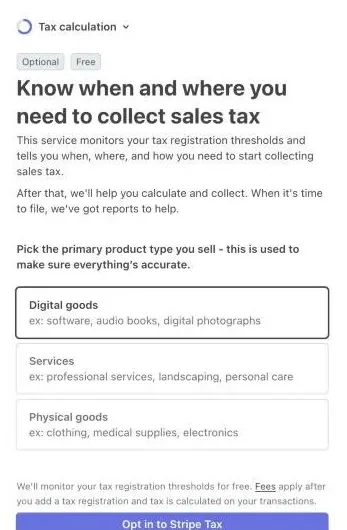
14. Sales Tax (freiwillig, Überwachung kostenlos)
Wähle „Digital goods“ und klicke auf „Opt in to Stripe Tax“. Stripe beobachtet deine Verkäufe kostenlos und sagt dir, wenn du dich irgendwo für Sales Tax registrieren musst. Sobald du registriert bist, rechnet der Bezahlvorgang von LocalBooks die Steuer für dich hinzu.
15. Prüfen und absenden
Prüfe alles: Unter „Payout details“ sollte deine Bank stehen, und bei „Climate commitment“ sollte „Off“ stehen, außer du hast es gewählt. Klicke auf „Agree and submit“.
Zurück auf LocalBooks
Stripe schickt dich zurück zu „Einnahmen“. Meist braucht Stripe ein paar Minuten, um deine Angaben zu prüfen: Lade die Seite neu, bis dort „Stripe ist verbunden“ steht.
Nach 10 Minuten noch in Prüfung? Klicke auf „Weiter bei Stripe“. Stripe fragt an dieser Stelle manchmal nach deiner vollständigen Sozialversicherungsnummer. Gib alle neun Ziffern ein und sende sie ab.
Letzter Schritt: Preise festlegen
Öffne „Meine Bücher“, wähle ein Buch und gib im Bereich „E-Book“ einen Preis ein (mindestens 1,99 $). Klicke auf „Preis speichern“. Der Button „E-Book kaufen“ erscheint dann auf der Seite deines Buchs und dort, wo die kostenlose Leseprobe endet.
Nach der Einrichtung: Betrugsschutz-Tarif prüfen
Öffne die Radar-Tarifseite von Stripe (melde dich bei Stripe an, falls nötig) und wähle „Radar Lite“, das ist kostenlos. Kostenpflichtige Tarife kosten bei jedem Verkauf eine Gebühr, und das fällt bei Büchern für ein paar Dollar ins Gewicht.
Stripe › Settings › Plans and fees › Radar →