Авторам
Продажа электронных книг: настройка Stripe шаг за шагом
LocalBooks сам не принимает карты ваших читателей. Это делает Stripe — платёжная компания, на которой работают многие интернет-магазины. Когда читатель покупает вашу электронную книгу, деньги поступают на ваш собственный аккаунт Stripe, а Stripe переводит их в ваш банк. Настройка занимает около 15 минут и ничего не стоит.
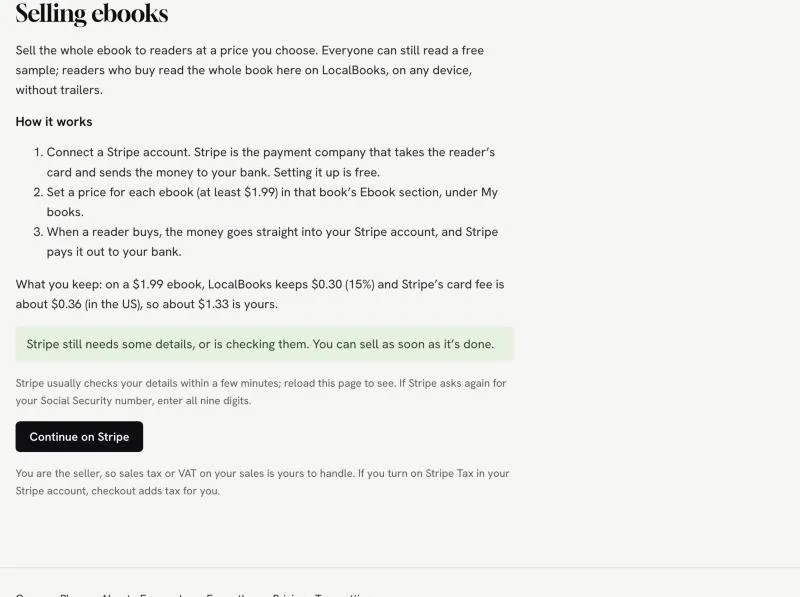
Что остаётся вам: с электронной книги за 1,99 $ LocalBooks оставляет себе 0,30 $ (15%), а комиссия Stripe за оплату картой — около 0,36 $ (в США), так что вам остаётся около 1,33 $.
Подготовьте (примерно 15 минут)
- Ваше полное имя, дату рождения и домашний адрес
- Ваш номер социального страхования (в США) или налоговый номер вашей страны. По закону Stripe нужен этот номер, прежде чем он сможет вам платить.
- Реквизиты вашего банковского счёта (код банка и номер счёта)
- Мобильный телефон: Stripe пришлёт вам код по SMS, чтобы защитить ваш аккаунт
Начните на LocalBooks
- Откройте «Мои книги» › «Доходы».
- В блоке «Продажа электронных книг» выберите страну, где находитесь вы (или ваша компания). Выбирайте внимательно: Stripe не может изменить её позже.
- Нажмите «Подключить Stripe». Откроется сайт Stripe.
Меню внизу слева на страницах Stripe («English (US)») переключает Stripe на ваш язык.
На сайте Stripe
Снимки экрана сделаны в тестовом режиме Stripe, поэтому некоторые надписи (например, «included in test mode») у вас будут выглядеть иначе.
1. Ваш email
Ваш email из LocalBooks уже подставлен. Если у вас уже есть аккаунт Stripe, можно указать его email и войти в него. Нажмите «Continue» (Продолжить).
2. Пароль
Придумайте пароль не короче 10 символов (или нажмите «Sign in with Google»). Нажмите «Submit» (Отправить).
3. Двухэтапный вход: выберите SMS
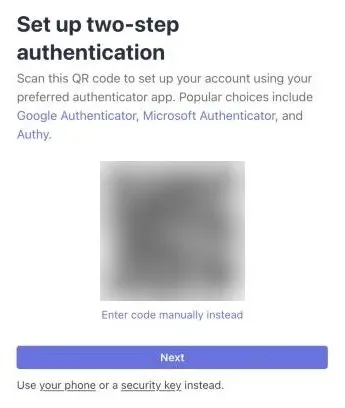
Сначала Stripe показывает QR-код для приложения-аутентификатора. Если вы таким не пользуетесь, ничего не сканируйте: нажмите маленькую ссылку «your phone» внизу («Use your phone or a security key instead»).
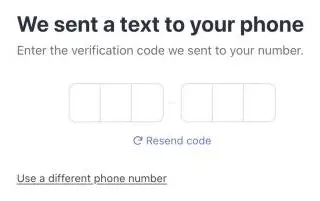
4. Номер мобильного и код
Введите номер мобильного телефона и нажмите «Send text» (Отправить SMS), затем введите 6-значный код из сообщения.
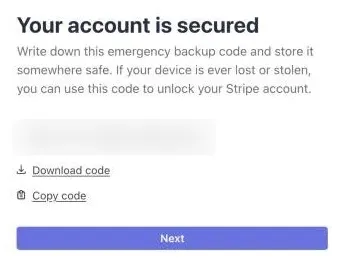
5. Сохраните резервный код
Нажмите «Download code» или «Copy code» и сохраните код в надёжном месте. Только с ним вы сможете вернуться в аккаунт Stripe, если потеряете телефон. Нажмите «Next» (Далее).
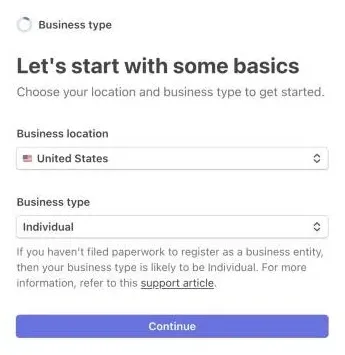
6. Страна и тип бизнеса
Business location: ваша страна. Business type: «Individual» (частное лицо), если только вы не зарегистрировали компанию для своей писательской работы. Нажмите «Continue».
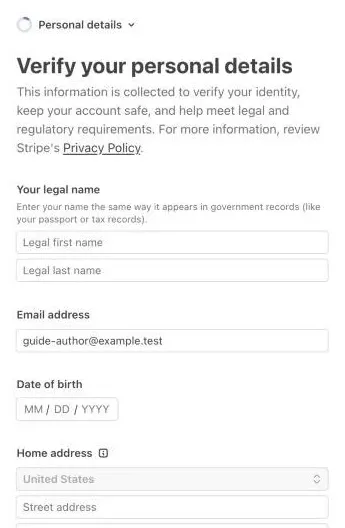
7. Ваши личные данные
Ваше официальное имя (как в налоговых документах), дата рождения, домашний адрес, телефон и последние 4 цифры номера социального страхования. Stripe использует эти данные, чтобы подтвердить вашу личность; читатели их не видят. Нажмите «Continue».
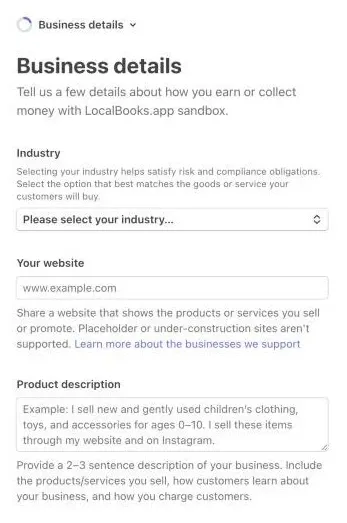
8. Данные о бизнесе
Большую часть LocalBooks заполнит за вас. Если что-то пусто: отрасль «Digital products», затем «Books»; ваш сайт — это ваша авторская страница на LocalBooks («Мои книги» › «Профили автора»); и короткое описание, например «I’m an author and I sell my ebooks on LocalBooks.app.» Нажмите «Continue».
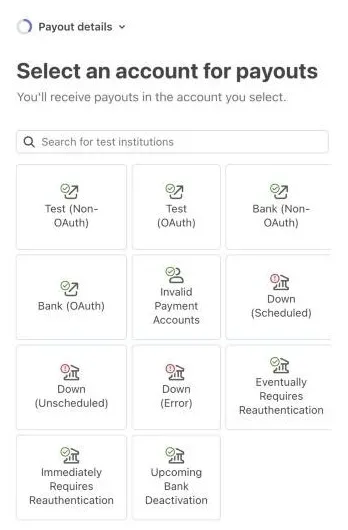
9. Ваш банковский счёт
Найдите свой банк и войдите в него или введите реквизиты счёта вручную. Если Stripe покажет несколько счетов, отметьте только тот, на который хотите получать деньги. Сохранять данные в Link не обязательно: можно нажать «Finish without saving».
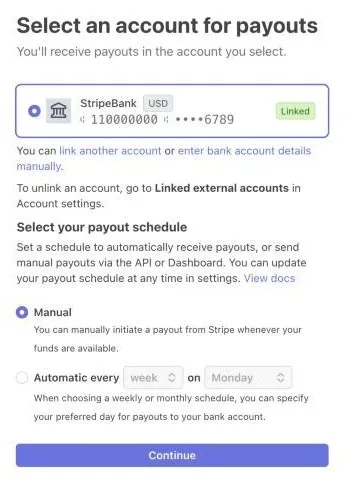
10. Выплаты: оставьте «Automatic»
Проверьте, что выбрано «Automatic» (автоматически). LocalBooks ставит выплаты раз в неделю; если Stripe показывает «Manual» (вручную), измените это, иначе деньги будут лежать в Stripe, пока вы сами не войдёте и не переведёте их в банк.
11. Что читатели видят в чеках
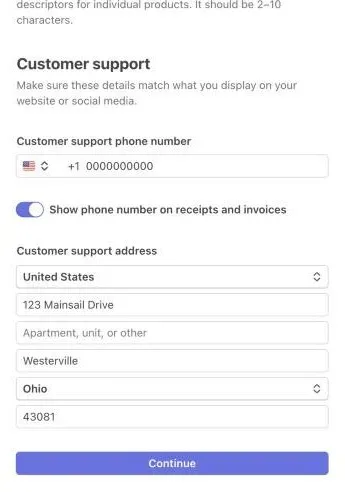
Оставьте LOCALBOOKS.APP в качестве описания платежа в выписке, чтобы читатели узнали списание в выписке по карте. Stripe подставляет ваш личный телефон и домашний адрес как контакты службы поддержки, и купившие читатели могут их видеть. Выключите «Show phone number on receipts», если не хотите, чтобы читатели знали ваш номер, и укажите рабочий адрес или абонентский ящик, если не хотите делиться домашним.
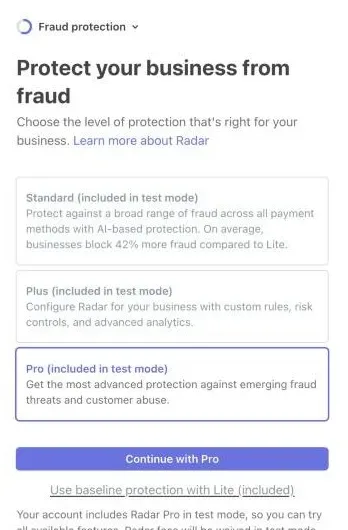
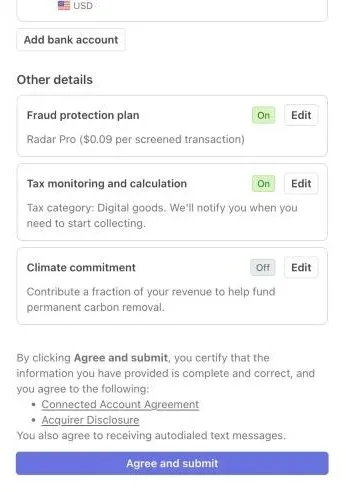
12. Защита от мошенничества: выберите Lite (бесплатно)
Stripe предлагает платную защиту от мошенничества (Standard, Plus, Pro) с комиссией за каждую продажу. Если есть возможность, нажмите «Use baseline protection with Lite (included)» — это бесплатно. Если Stripe всё равно подключит платный тариф, переключитесь на Lite потом (см. конец этой страницы).
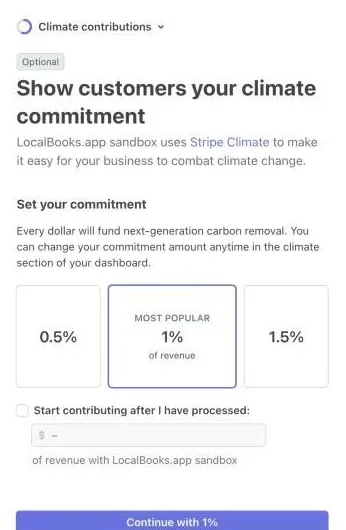
13. Климатический взнос (по желанию)
Stripe заранее выбирает 1% вашей выручки на удаление углерода из атмосферы. Если не хотите его отдавать, нажмите «No thanks» под большой кнопкой.
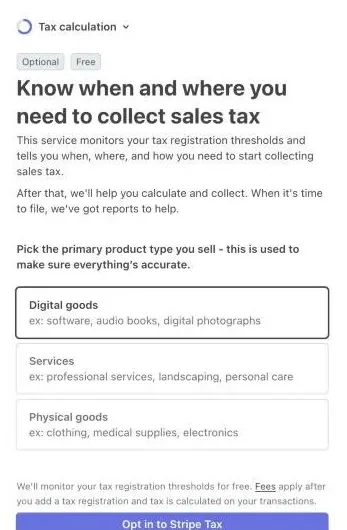
14. Налог с продаж (по желанию, отслеживание бесплатно)
Выберите «Digital goods» и нажмите «Opt in to Stripe Tax». Stripe бесплатно следит за вашими продажами и сообщит, если вам где-то нужно зарегистрироваться как плательщику налога с продаж. После регистрации LocalBooks сам добавит налог при оплате.
15. Проверьте и отправьте
Проверьте всё: в «Payout details» должен быть ваш банк, а в «Climate commitment» — «Off», если вы его не выбирали. Нажмите «Agree and submit».
Снова на LocalBooks
Stripe вернёт вас на страницу «Доходы». Обычно ему нужно несколько минут, чтобы проверить данные: обновляйте страницу, пока не появится «Stripe подключён».
Прошло 10 минут, а проверка всё идёт? Нажмите «Продолжить в Stripe». Иногда на этом этапе Stripe просит полный номер социального страхования. Введите все девять цифр и отправьте.
Последний шаг: назначьте цены
Откройте «Мои книги», выберите книгу и в разделе «Электронная книга» укажите цену (не меньше 1,99 $). Нажмите «Сохранить цену». Кнопка «Купить электронную книгу» появится на странице книги и там, где заканчивается бесплатный фрагмент.
После настройки: проверьте тариф защиты
Откройте в Stripe страницу тарифов Radar (войдите в Stripe, если он попросит) и выберите бесплатный «Radar Lite». Платные тарифы добавляют комиссию к каждой продаже, а для книг за несколько долларов это заметно.
Stripe › Settings › Plans and fees › Radar →